
Специальные рабочие места: переговорные, BYOD и производственные зоны
Специальное рабочее место
Спросить агента об этомПодобрать состав под ваш проектСпециальные рабочие места в офисной и производственной среде
Обычное рабочее место легко описать через привычный набор: стол, стул, ноутбук, монитор, иногда журнальный столик или временная зона для работы. Для проектирования KVM и AV-инфраструктуры этого недостаточно. В реальных проектах есть отдельная категория: специальные рабочие места. Они отличаются не только мебелью или количеством экранов, а сценарием использования, числом участников и требованием быстро включаться в работу без технической подготовки.
Такие места можно разделить на два основных типа. Первый тип - переговорные и совещательные комнаты, где несколько человек решают общую задачу. Второй тип - рабочие места для производства, ситуационных и диспетчерских центров, аналитических групп и других сред, где важны совместная работа, быстрый доступ к источникам и устойчивое отображение информации. В этой теме переговорная комната рассматривается не как отдельный классический конференц-зал, а как групповое рабочее место.
Масштаб, на который рассчитан подход
В практике небольших и средних проектов чаще встречаются не большие залы на 30-40 человек с индивидуальными микрофонами и сложной конференц-системой, а компактные переговорные. Это комнаты на 2-3 человека, на 5-7 участников или максимум примерно на 10 человек. В них проводят мозговые штурмы, рабочие совещания, разбор аналитики, учебные мероприятия, обсуждения производственных задач и встречи с клиентами.
Для таких помещений не всегда оправдана тяжелая интеграторская архитектура с большим центральным процессором, сложным управлением и дорогой универсальной системой. Дорогой комбайн уровня Crestron может быть технически сильным решением, но для переговорной на несколько человек вопрос часто не в максимальной функциональности, а в простоте, цене и предсказуемости.
Почему переговорная должна быть простой
Главная проблема многих переговорных комнат - сложность использования. Комната может быть дорогой, красиво оснащенной и при этом неудобной, если для обычного созвона нужно открывать настройки, выбирать камеру, переключать источник, искать нужный кабель или вызывать ИТ-специалиста. В итоге пользователи обходят систему стороной и работают с ноутбука так, как привыкли.
Современный пользователь ожидает поведения уровня программной ВКС: открыл Телемост, Dion, Vinteo, Zoom или другую платформу, нажал кнопку демонстрации экрана и начал показывать материал. Если в переговорной добавляется длинная цепочка действий, она воспринимается как препятствие. Поэтому базовый принцип таков: человек пришел, подключил ноутбук, и изображение появилось на экране без ручной настройки.
Из этого принципа выросла концепция простых и доступных переговорных комнат. Она строится не вокруг одного дорогого универсального устройства, а вокруг нескольких понятных модулей. Каждый модуль решает отдельную задачу: дает фоновый контент, принимает сигнал со стола, автоматически переключает источники или позволяет подключаться без кабеля.
Кирпичики типовой переговорной
До уровня переговорных комнат уже используются стандартные элементы: KVM-переключатели, USB-удлинители, приемники, передатчики и другие компоненты коммутации. Для группового рабочего места к ним добавляются отдельные AV-модули. В простом варианте это контент-плеер, мультиинтерфейсный удлинитель для врезки в стол, презентационный автокоммутатор и BYOD-система.
Их задача - убрать ручные операции там, где они не нужны. Система должна сама понять, куда подключился пользователь, выбрать активный сигнал, привести разрешение к возможностям телевизора или панели, а при отсутствии докладчика показать не черный экран, а заданный корпоративный или информационный материал.
Контент-плеер: экран не должен быть пустым
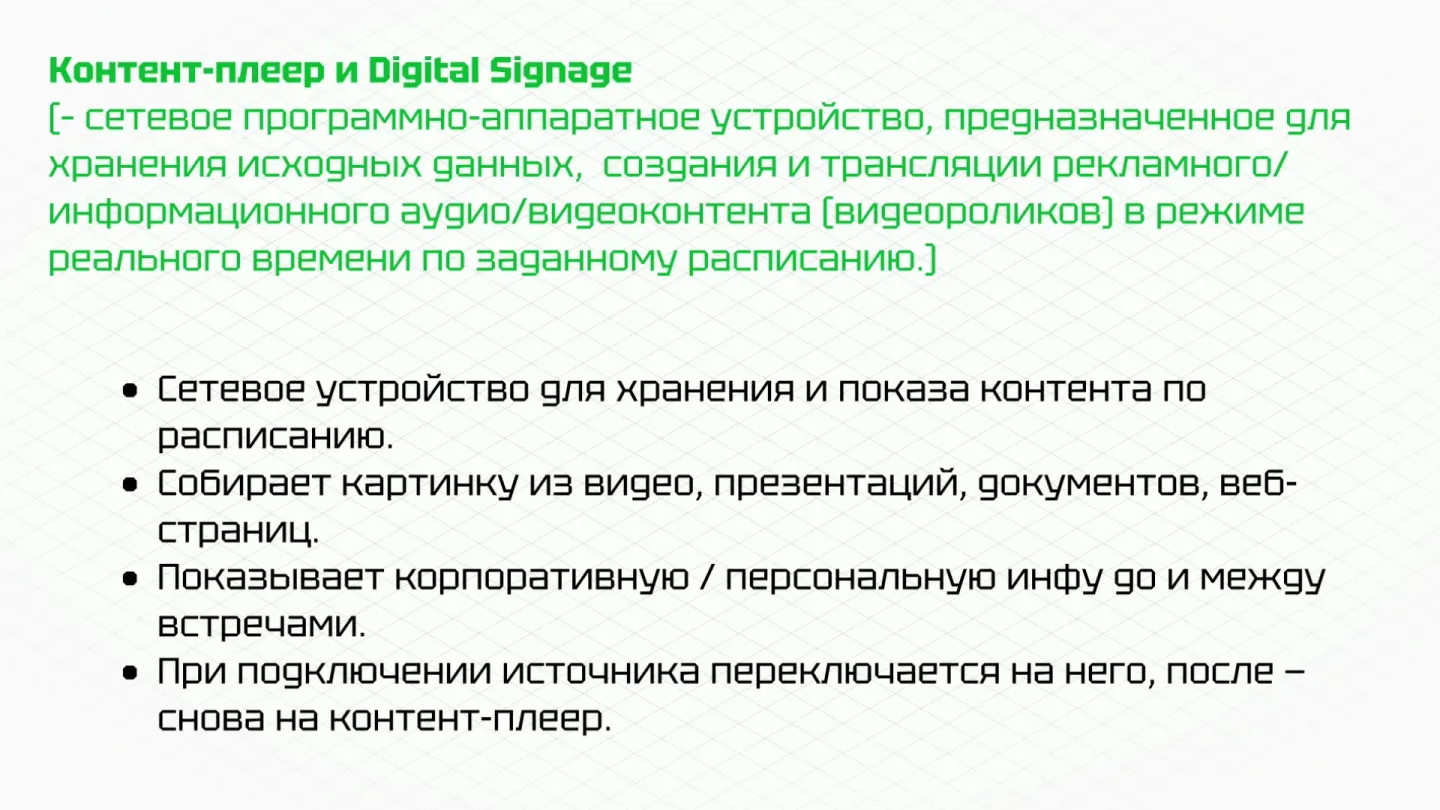
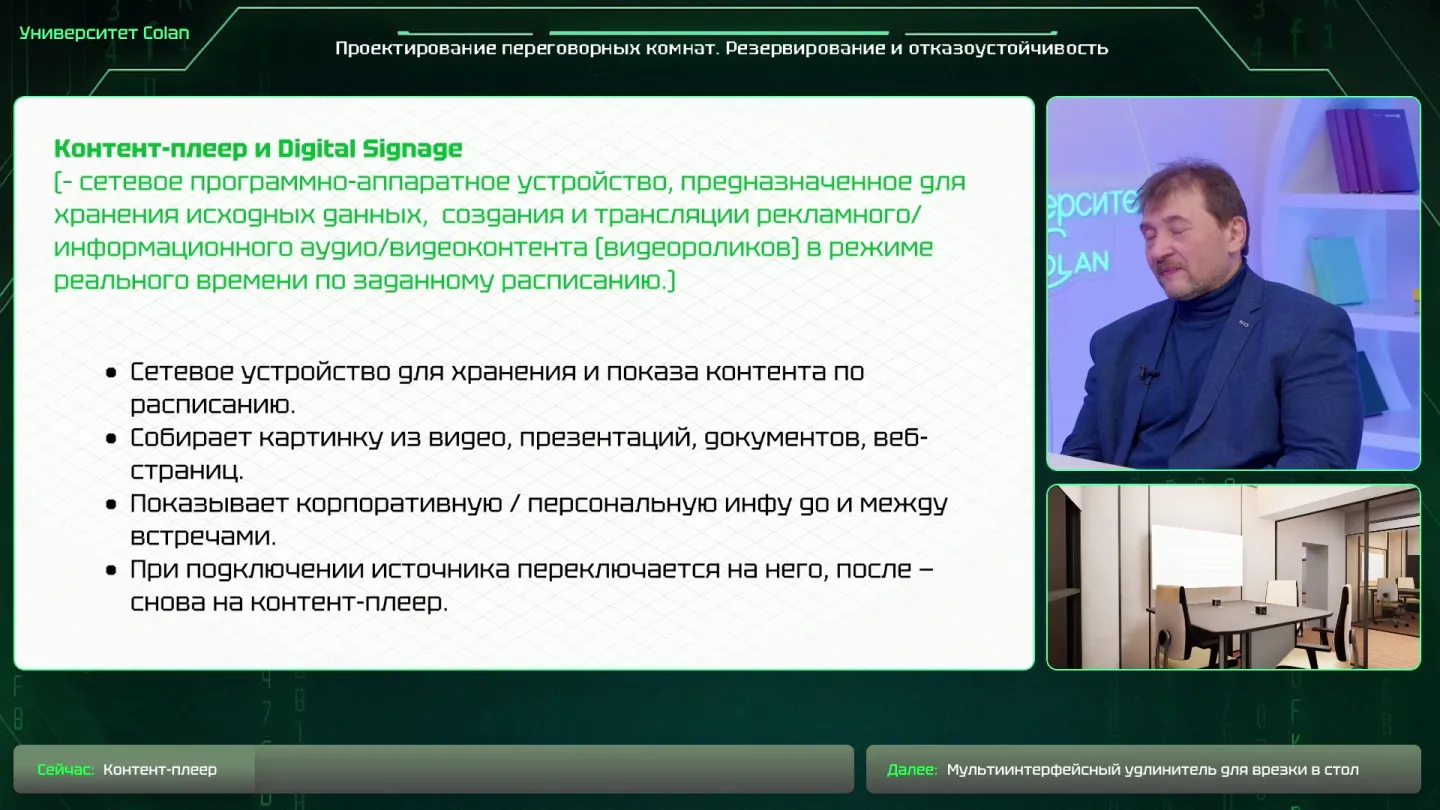
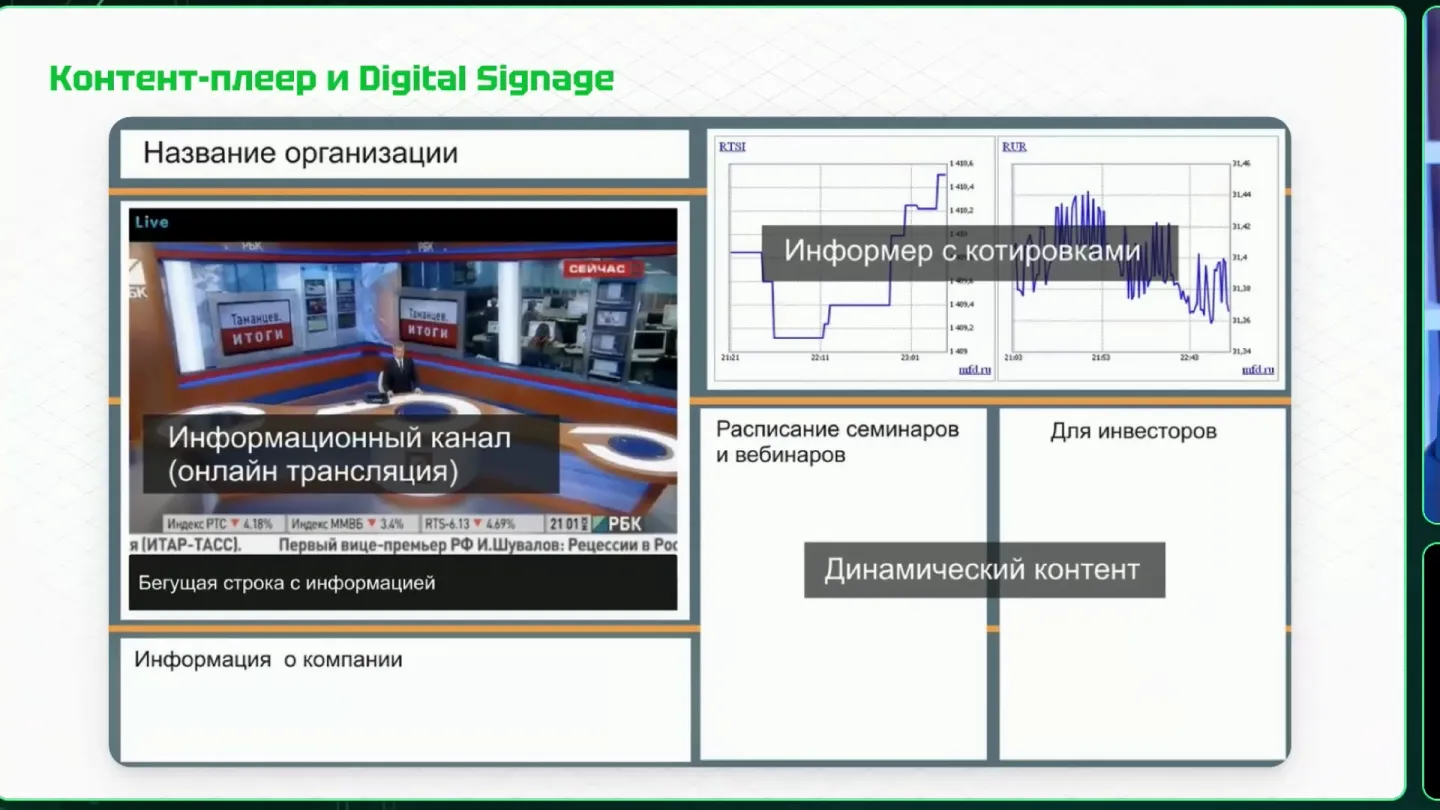
Контент-плеер - это устройство для трансляции материалов по заданному расписанию. На рынке такие задачи решают, например, SpinetiX, BrightSign и программные системы digital signage. В небольших переговорных смысл контент-плеера не в сложной рекламной сети, а в оживлении комнаты и управлении паузами.
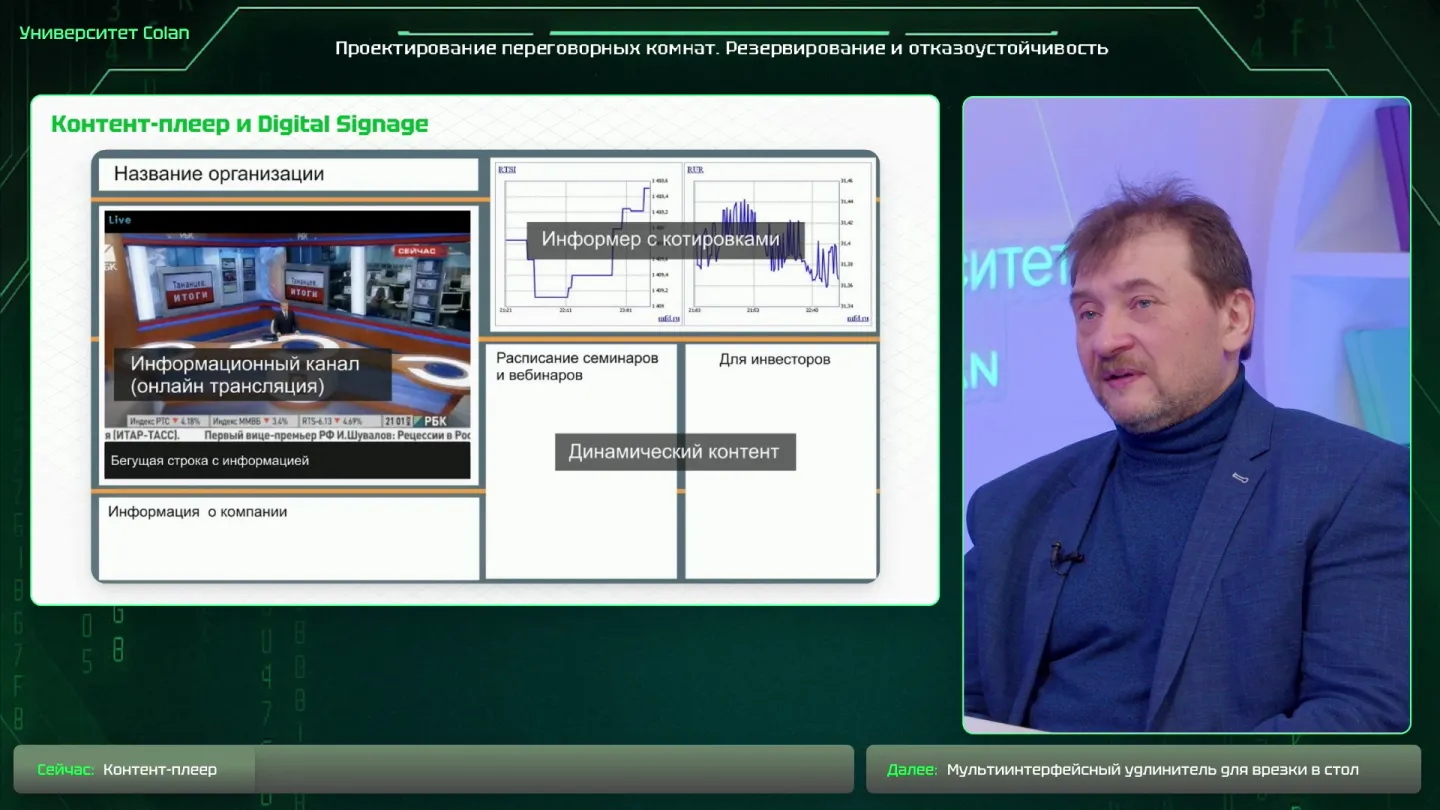
Когда клиент или сотрудник приходит на встречу раньше начала, ему не нужно смотреть на черный экран с надписью об отсутствии сигнала. На панели может отображаться информация о предстоящем мероприятии, заставка компании, адресное сообщение для конкретного гостя или короткий корпоративный ролик. Если известно, кто пришел и с какой задачей, контент можно подобрать под этот визит.
Контент-плеер полезен и между выступлениями. Один докладчик отключил ноутбук, следующий еще не подключился, а экран не должен проваливаться в режим No signal. Корпоративная заставка или расписание встречи повышают визуальное качество мероприятия и делают переключения менее заметными для участников.
Пример: работа при нестабильной связи
Простое устройство может быть полезнее сложной системы, если оно устойчиво работает в плохих сетевых условиях. Один из практических сценариев - подготовка плеера для трансляции в вагонах Новосибирского метро. В такой среде связь в тоннеле нестабильна, а уверенное подключение появляется в основном на станциях или в депо.
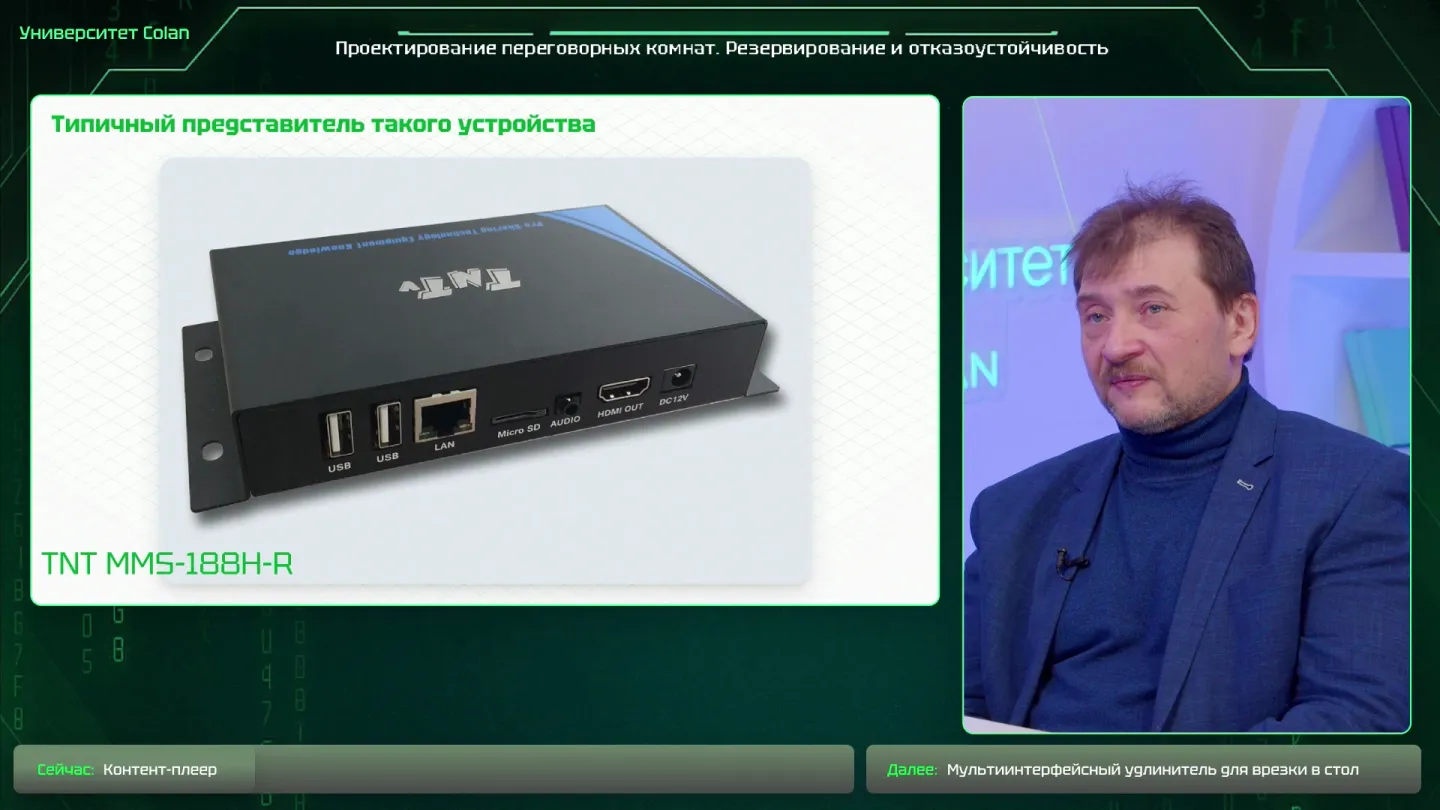
Для такой задачи важна не красота интерфейса администратора, а способность устройства хранить материалы локально, спокойно переживать обрывы связи и обновляться тогда, когда сеть снова доступна. Такой подход переносится и в переговорные: контент-плеер не должен зависеть от идеального канала каждую минуту. Он должен надежно показывать загруженные материалы и получать обновления по мере доступности сети.
Обычный набор поддерживаемого контента включает изображения, видео, PDF, Word, Excel и офисные материалы, которые можно разложить по шаблонам. Если у компании нет дизайнера, помогает библиотека готовых графических макетов: на их основе можно собрать заставку, расписание, приветственный экран или информационное сообщение.
Мультиинтерфейсные удлинители для стола
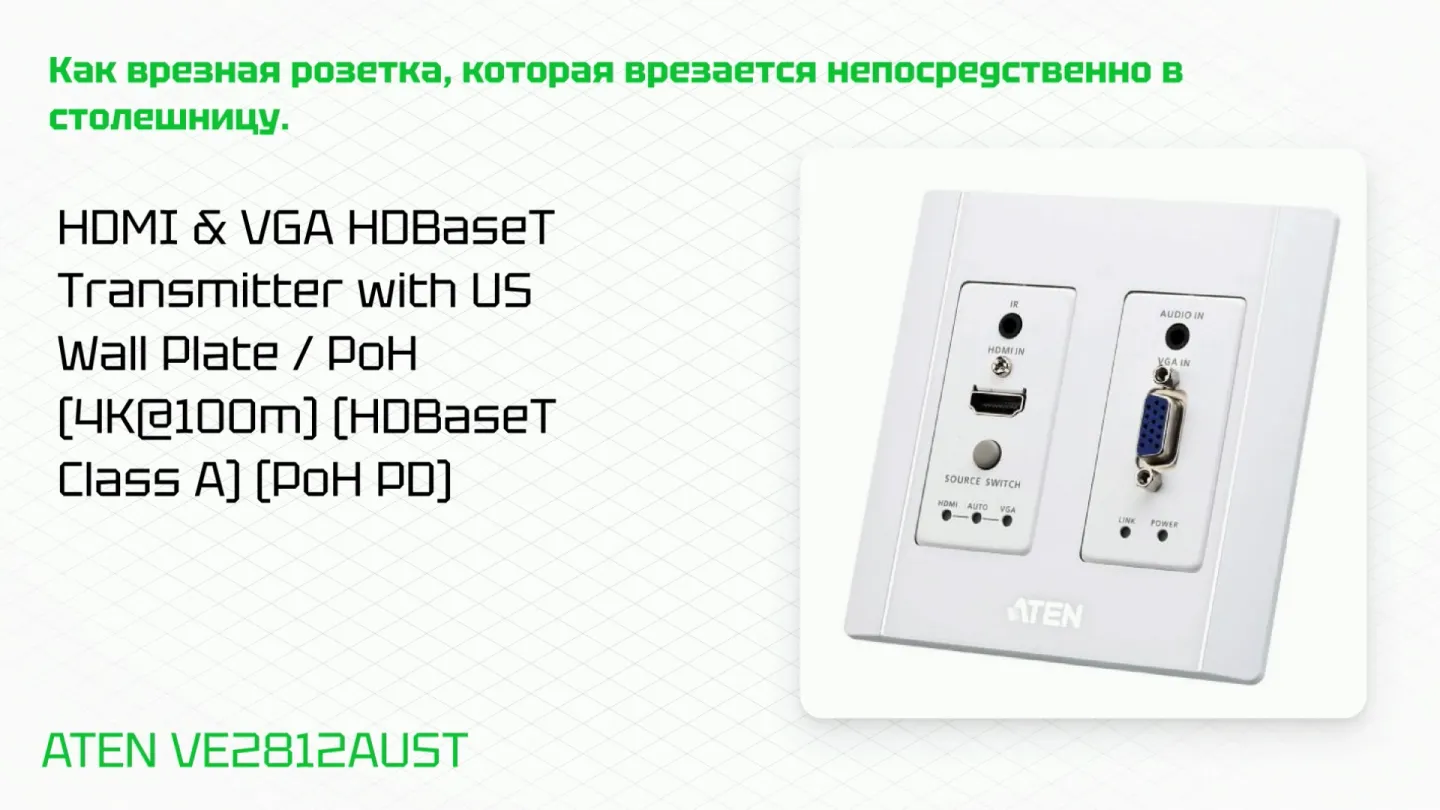
Следующий элемент - точка подключения на столе. Пользователь приходит с ноутбуком, и у него может быть HDMI, VGA, DisplayPort или другой интерфейс. USB-C требует отдельного обсуждения, потому что в нем сочетаются разные режимы, питание и зависимость от конкретного ноутбука, но базовая проводная переговорная обычно начинается с HDMI, VGA и DisplayPort.
Такие устройства выпускаются в разных форм-факторах. Один вариант - готовый блок, который монтируется под столом, рядом с лючком или в другой удобной зоне, а кабели выводятся на поверхность. Другой вариант - врезные модули стандартной посадки, которые устанавливаются прямо в стол или в интерфейсный люк. У ATEN встречаются пластиковые врезные модули, а аналогичные решения могут выполняться в алюминиевом корпусе.
Ключевая функция такого модуля - автоматический выбор сигнала. Пользователь подключил ноутбук к свободному интерфейсу, устройство распознало активный вход и передало его дальше. Это небольшой, но важный уровень автоматизации: комната перестает требовать от пользователя знания схемы коммутации.
Автоматическое переключение и контроль изображения
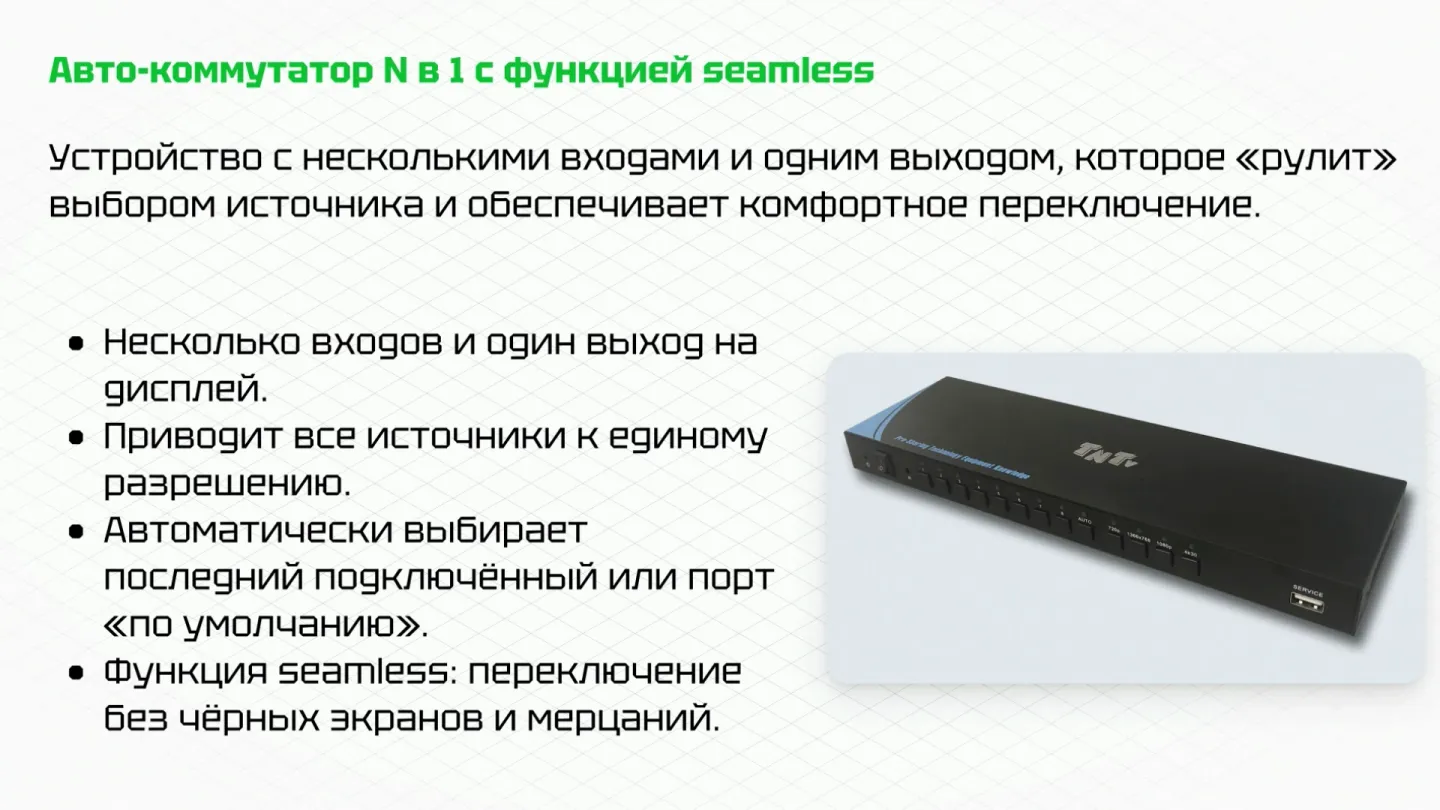
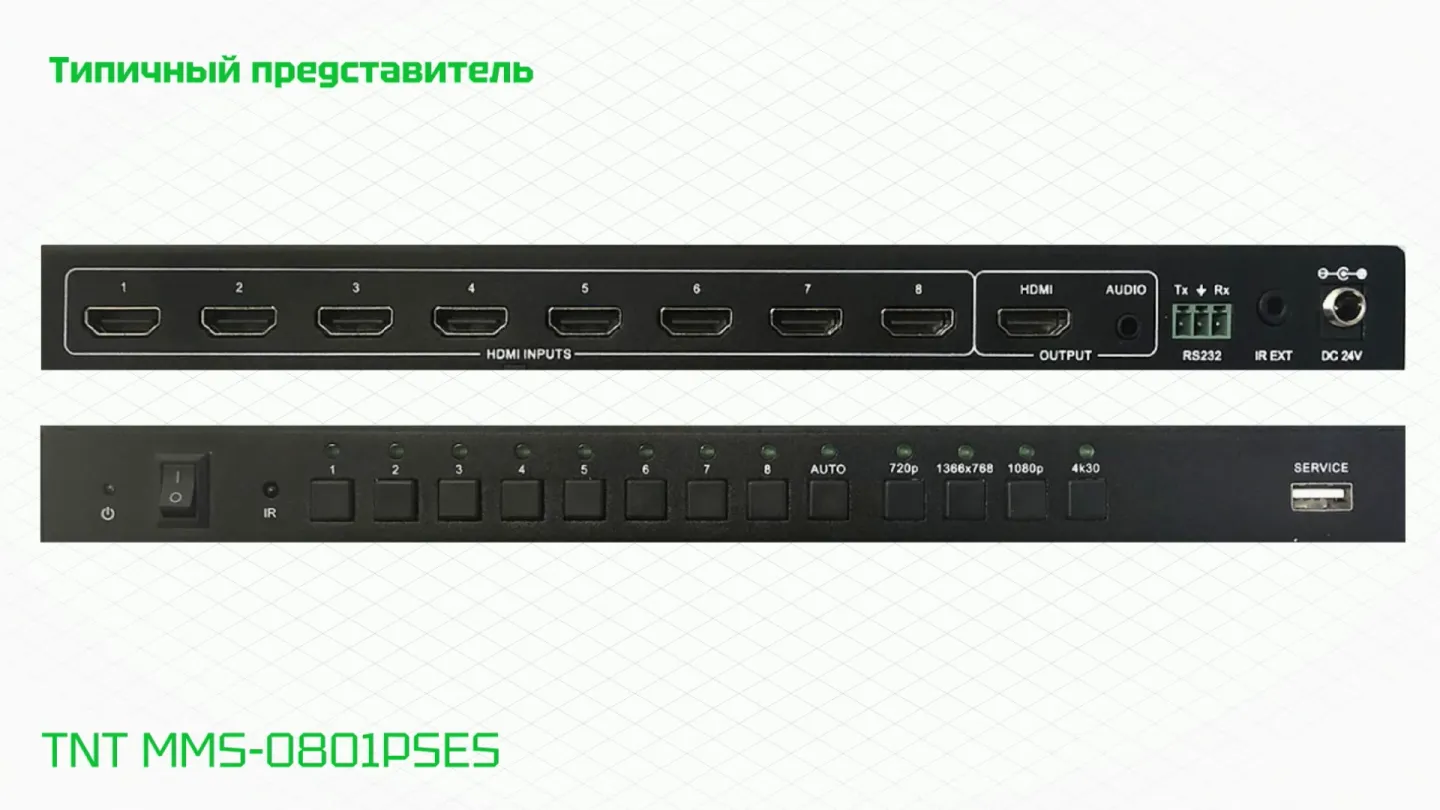
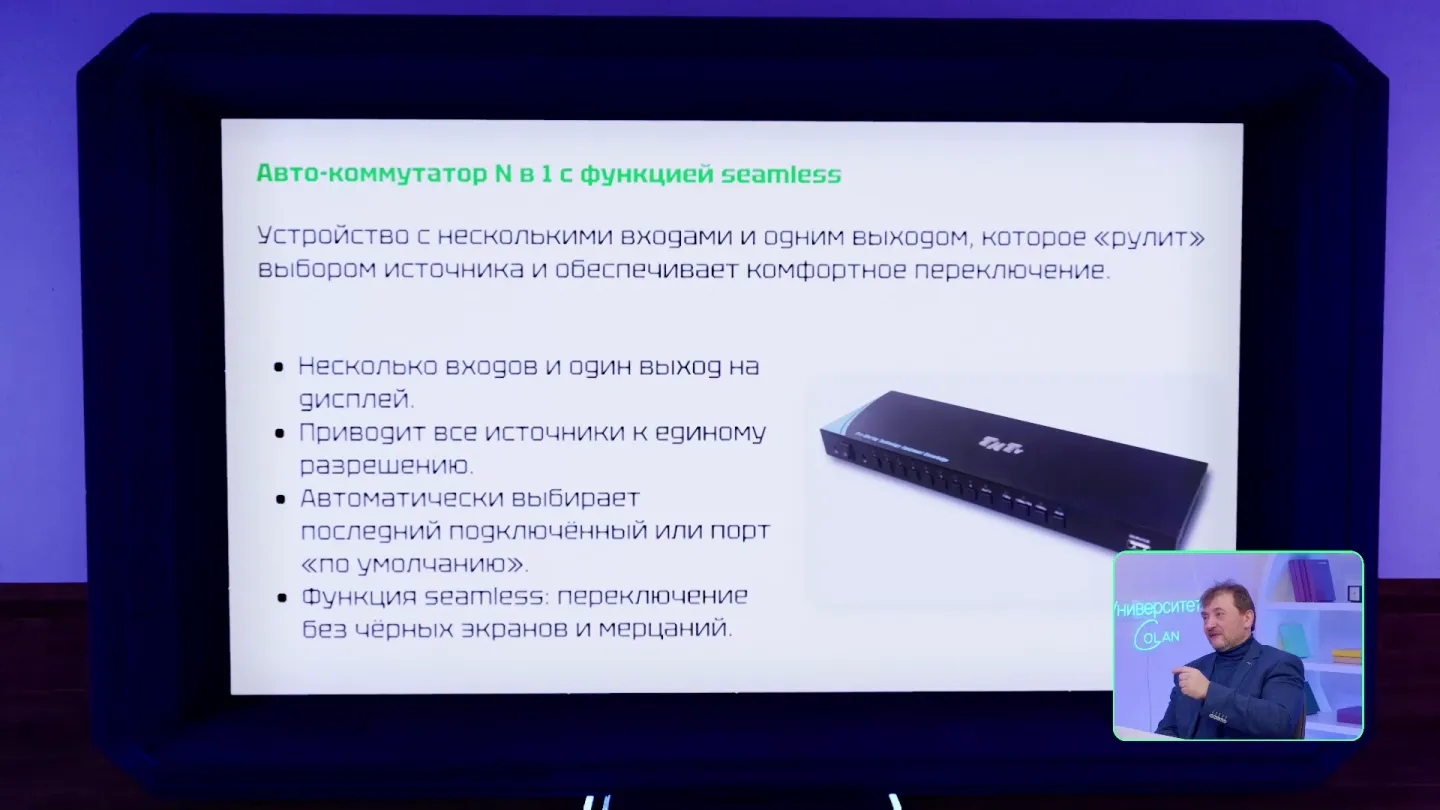
После точки подключения сигнал должен попасть на экран предсказуемым образом. Эту задачу решает презентационный автокоммутатор. Его отличие от простого ручного переключателя в том, что он сам выбирает активный источник и делает это без заметного провала изображения.
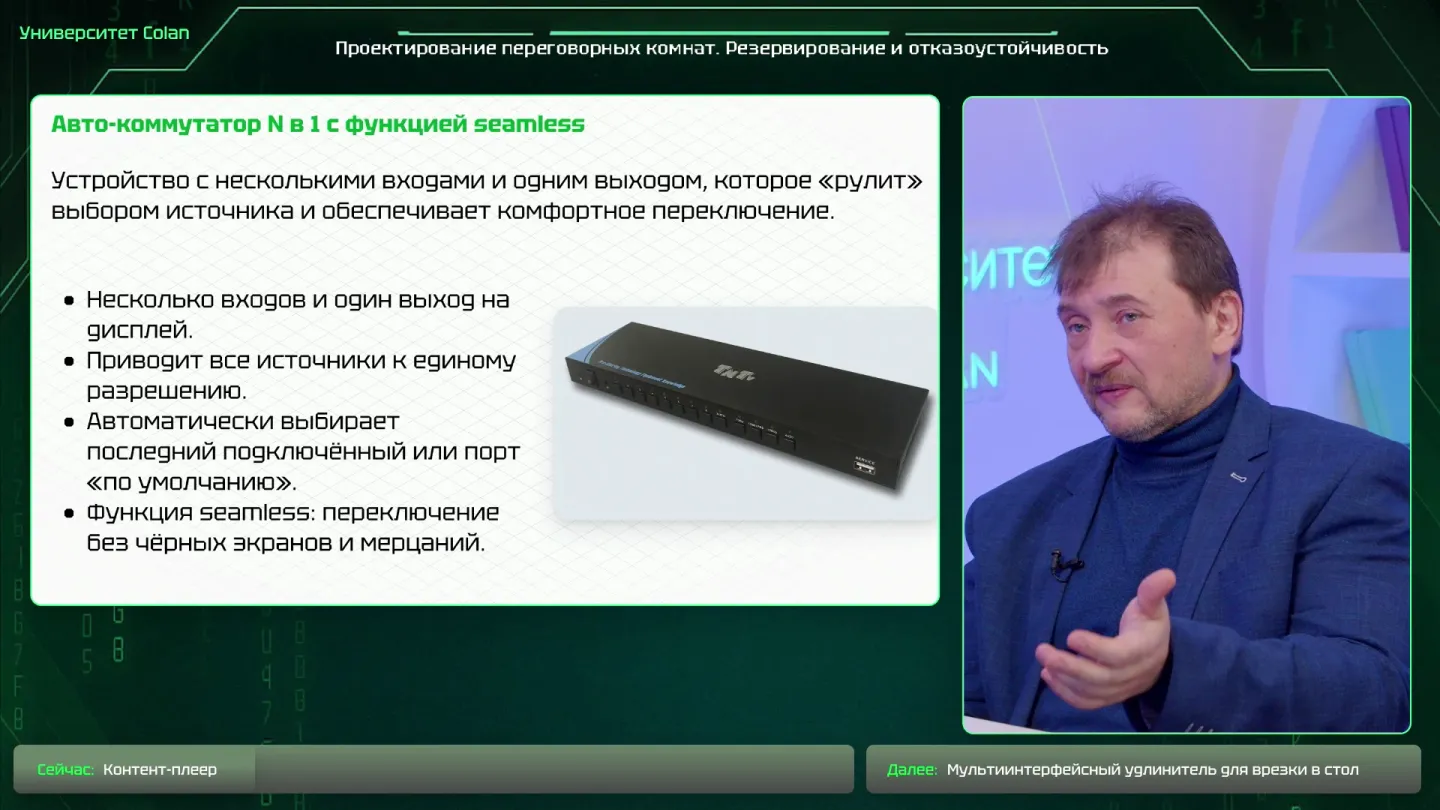
Автокоммутатор без черного экрана
В процессе презентации долгое переключение плохо влияет на встречу. Участники не понимают, начался показ или нет, докладчик отвлекается, а пауза выглядит технической ошибкой. Поэтому важна бесшовная коммутация: источник меняется быстро, без длительного черного экрана.
Встроенный скейлер решает вторую частую проблему - несовпадение разрешений. Один участник приходит с ноутбуком, настроенным на 4K, а в комнате стоит телевизор 1080p. Другой источник может отдавать иное разрешение или частоту. Автокоммутатор приводит выход к заданному формату, подходящему для экрана, и снимает с пользователя необходимость менять параметры ноутбука.
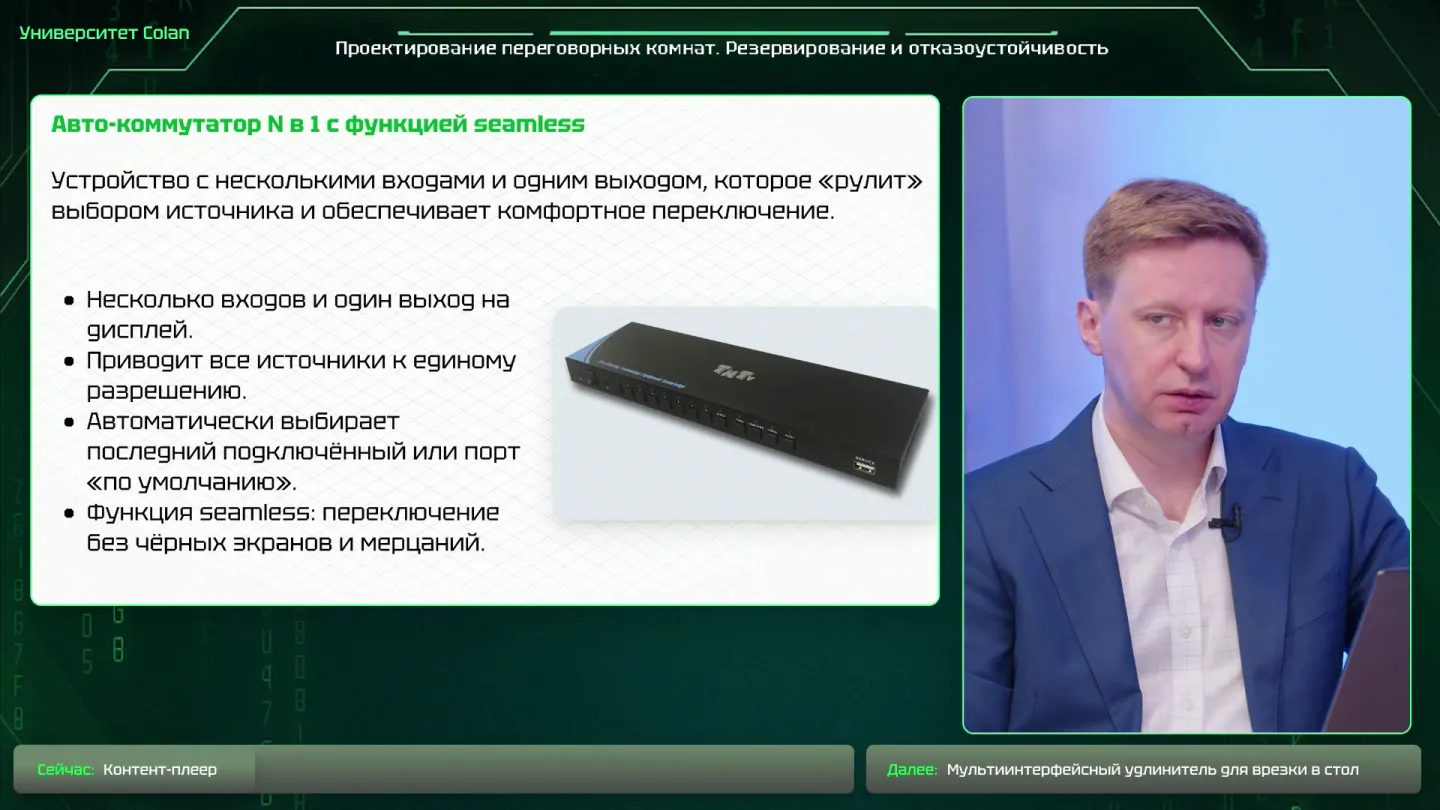
У таких устройств обычно есть автоматическое переключение на последний подключенный порт. Но для переговорной особенно важна функция основного порта. Если активных пользовательских источников нет, коммутатор возвращается к порту по умолчанию. На этот порт удобно подключить контент-плеер.
Такой сценарий предотвращает случайные переходы. Один докладчик отключился, и система не должна неожиданно перескочить на чужой ноутбук или следующий активный вход. Она возвращается к заданному фону: корпоративному экрану, расписанию или другому постоянному контенту. Это дисциплинирует коммутацию и делает комнату спокойнее в работе.
BYOD: беспроводное подключение и совместная работа
BYOD-системы закрывают другую группу задач. Они позволяют подключать устройства, у которых нет удобного физического видеовыхода или нужного переходника. Это телефоны, планшеты, тонкие ноутбуки с одним USB-C, включая модели вроде MacBook Air, а также гостевые устройства, к которым не хочется заранее подбирать кабели.
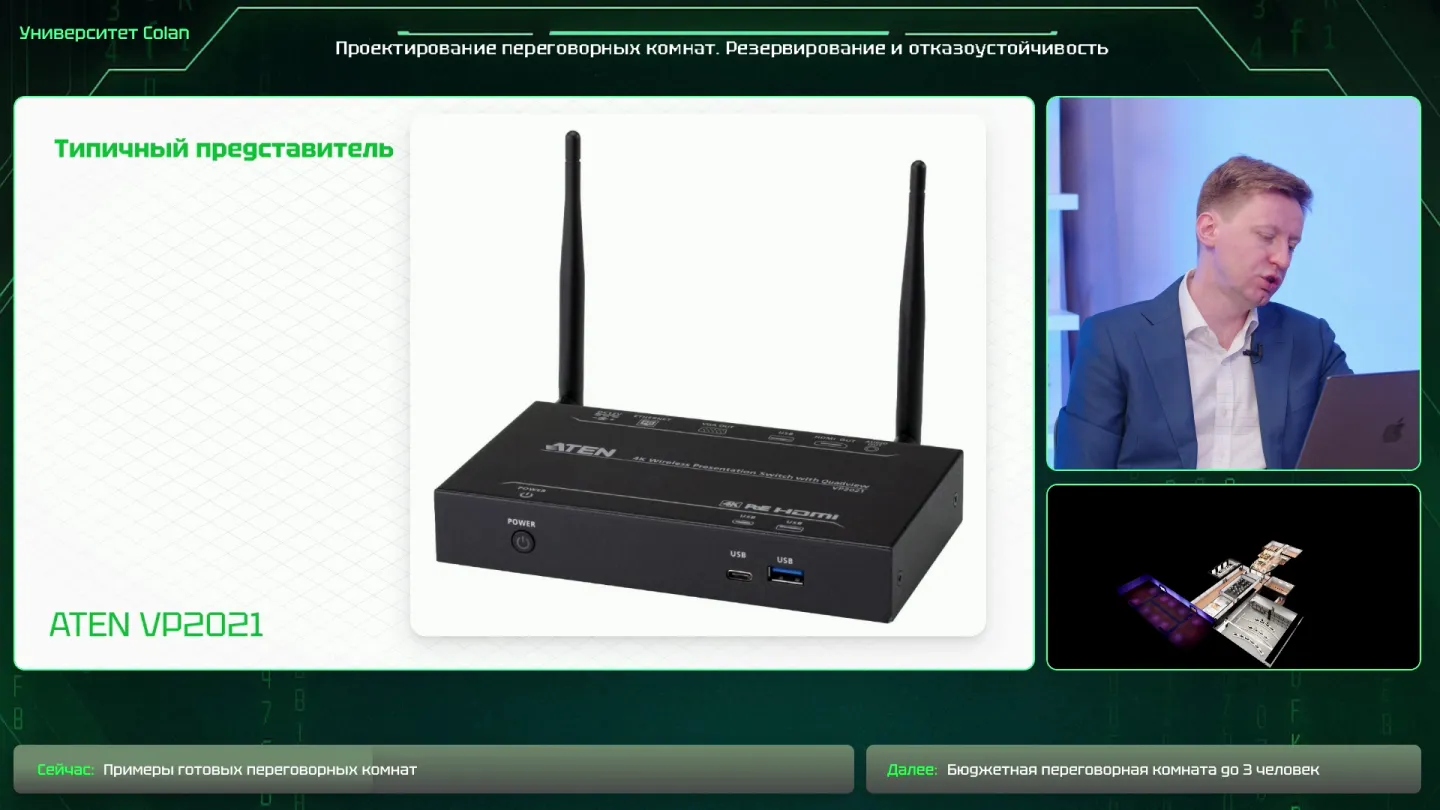
На рынке есть разные реализации, среди заметных примеров - Barco ClickShare с кнопкой подключения, а также решения ATEN. У ATEN существуют более простые версии и Pro-модели с расширенными функциями. Выбор зависит от того, нужна ли комнате только передача изображения или полноценная совместная работа.
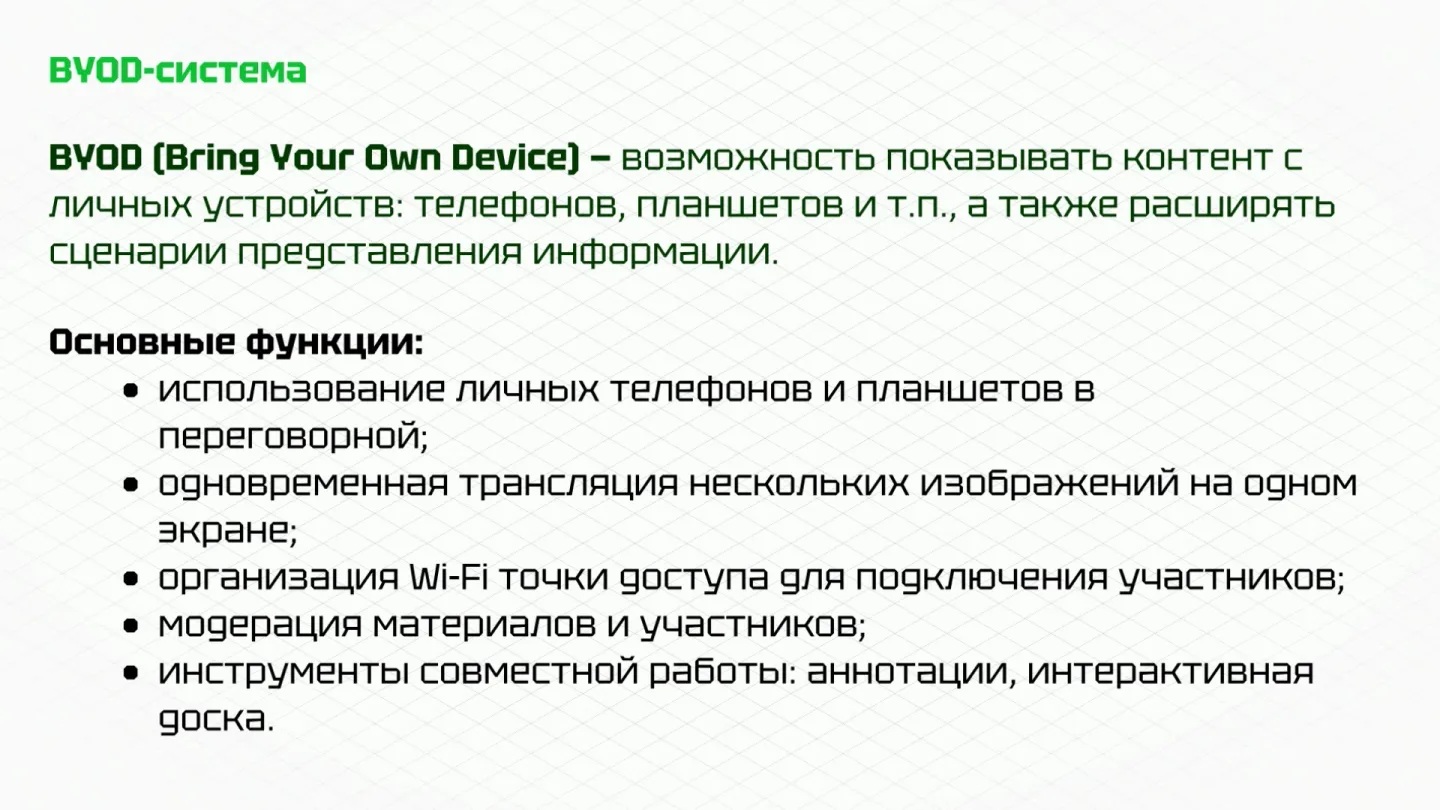
Базовая функция BYOD - вывести материал с устройства на общий экран без проводной привязки. Более интересный режим - MultiView, когда на одной панели одновременно отображаются несколько источников. Это удобно при сравнении двух проектов, разборе диаграмм, обсуждении вариантов дизайна, аналитики или производственных показателей.
Продвинутые системы добавляют аннотации поверх изображения. Участники могут выделять фрагменты, подчеркивать важные зоны и фиксировать ход обсуждения. В некоторых моделях есть управление источником через сенсорный экран, указку или инфракрасную рамку вокруг телевизора. Ноутбук остается на столе, а докладчик управляет презентацией у экрана: запускает страницы, переключает материалы и отмечает нужные элементы.
Дополнительная полезная функция - запись презентации вместе с действиями на экране. Для учебных мероприятий, аналитических разборов и производственных совещаний это превращает переговорную в инструмент фиксации результата, а не просто в комнату с большим дисплеем.
Практическая схема выбора
Типовая небольшая переговорная собирается по простой логике. На основном порту автокоммутатора находится контент-плеер. На стол выведена проводная точка подключения с HDMI, VGA и DisplayPort либо с актуальным набором интерфейсов под парк ноутбуков компании. Автокоммутатор обеспечивает бесшовное переключение и нужное разрешение на выходе. BYOD добавляется там, где важны гостевые подключения, мобильные устройства, несколько одновременных источников, аннотации или запись.
Отдельно стоит заложить понятную реакцию на штатные сбои. Если гость подключил ноутбук, но закрыл крышку, выбрал режим расширенного рабочего стола или пришел без переходника, комната не должна уходить в хаотичное состояние. Проводной вход, беспроводной вход и порт с постоянным контентом должны иметь ясный приоритет. Тогда администратору легче объяснить правила, а пользователю легче угадать правильное действие. В малых комнатах это важнее редких сценариев автоматизации: предсказуемая логика уменьшает количество обращений в поддержку и делает оборудование частью рабочего процесса, а не отдельной технической процедурой. Такой же принцип относится к обслуживанию: если модуль можно заменить отдельно, модернизация проходит без полной переделки комнаты. Это особенно важно для распределенных офисов, где одинаковые переговорные должны обслуживаться по единому регламенту и не требовать уникальной инструкции для каждой площадки и отдельного обучения для каждого нового пользователя.
Где не стоит усложнять
Если комната рассчитана на несколько человек, нет смысла автоматически переносить в нее архитектуру большого конференц-зала. Сложная аудиосистема, микрофонная сеть, тяжелый центральный процессор и глубокая сценарная автоматика нужны не всегда. Для малой переговорной приоритет другой: один понятный способ подключения, минимум действий, отсутствие черного экрана, возврат к порту по умолчанию и понятное поведение при ошибке пользователя.
При этом ограничения нужно учитывать заранее. Важно проверить реальные интерфейсы ноутбуков, разрешение экрана, необходимость USB-C, условия сети для обновления контента, место установки врезных модулей и требования к корпусу. Если пользователи часто приходят с планшетами и телефонами, без BYOD комната быстро станет неудобной. Если встречи идут по строгому расписанию и принимают клиентов, контент-плеер становится не украшением, а рабочим элементом.
Выводы для проектирования
Специальное рабочее место - это не обязательно сложная комната. Чаще это компактная переговорная, учебная зона или участок совместной работы, где оборудование должно быть незаметным для пользователя. Чем меньше ручных переключений и вызовов ИТ-службы, тем выше шанс, что системой будут пользоваться каждый день.
Практичный проект строится из понятных модулей: контент-плеер убирает пустой экран, столовый интерфейс дает быстрый вход для ноутбука, автокоммутатор управляет сигналами и разрешением, BYOD расширяет сценарии для мобильных и гостевых устройств. Такой набор сохраняет доступность решения, но закрывает ключевые требования группового рабочего места: простое подключение, предсказуемую коммутацию, аккуратные паузы между выступлениями и возможность совместного разбора материалов.