
Проектирование рабочих мест в KVM и AV-инфраструктуре
Базовый справочник по проектированию рабочих мест для KVM и AV-среды: какие источники, экраны, USB-устройства и сценарии управления нужно описать до выбора оборудования.
Спросить агента об этомПодобрать состав под ваш проектПроектирование рабочих мест: базовые понятия
Проектирование рабочего места начинается не с выбора конкретного устройства, а с понимания того, какие источники, экраны, периферия и сценарии управления нужны пользователю. В KVM- и AV-системах рабочее место нельзя сводить только к столу с монитором. Это точка, где сотрудник получает доступ к компьютерам, видеосигналам, USB-устройствам, звуку, средствам ВКС и, при необходимости, к удаленным ресурсам по локальной сети.
Практическое проектирование начинается с описи: сколько у пользователя компьютеров, какие из них подключены к корпоративной сети, какие имеют выход в интернет, сколько видеовыходов есть у каждого источника, сколько мониторов стоит на рабочем месте и какая периферия должна следовать за оператором. Отдельно фиксируют устройства, которые нельзя переключать случайно: накопители, принтеры, сканеры, веб-камеры, гарнитуры и звук ВКС. Ошибка на этом этапе приводит к тому, что правильное по паспорту устройство оказывается неудобным в реальном сценарии.
Многомониторный источник
Многомониторный источник - это компьютер или сервер с несколькими видеовыходами, которые работают в режиме расширенного рабочего стола. Классический вариант - два или три экрана, но в профессиональных системах количество видеовыходов может быть больше. Для проектировщика важно зафиксировать не только число мониторов на столе, но и число видеовыходов у каждого источника видеосигнала. Если источник отдает два независимых рабочих стола, рабочее место должно корректно принять оба. Если источник имеет один видеовыход, второй экран нельзя считать полноценным продолжением этого же компьютера без дополнительной логики отображения.
Эта разница особенно важна в KVM-матрицах и IP-KVM-системах. Рабочее место с двумя мониторами может подключаться к источнику с двумя видеовыходами, к источнику с одним видеовыходом или к двум разным источникам одновременно. Для каждого варианта меняется логика маршрутизации: где появляется основной рабочий стол, что показывать на втором экране и как пользователь понимает, какой источник сейчас управляется клавиатурой и мышью.
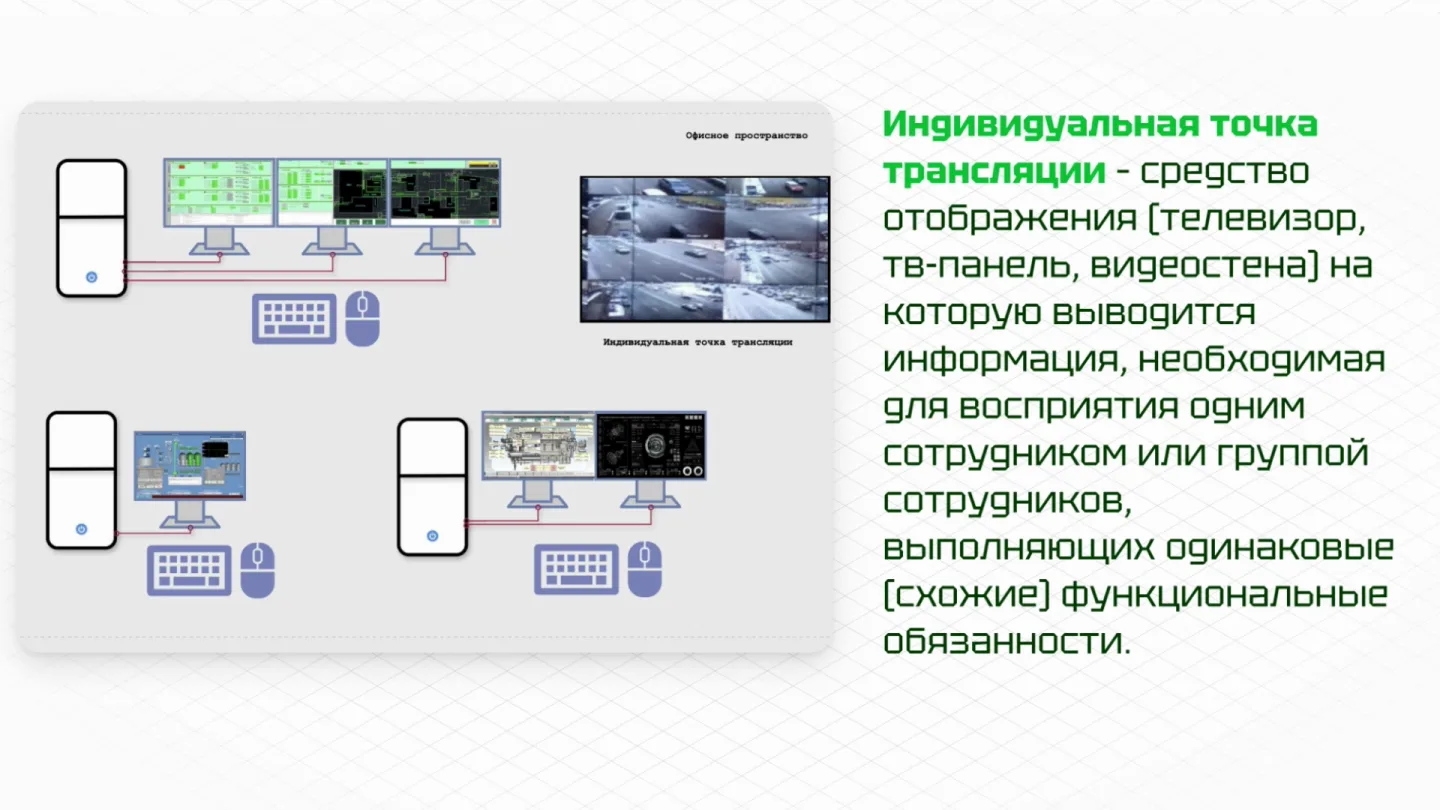
Индивидуальная точка трансляции
Индивидуальная точка трансляции - это средство отображения для одного сотрудника или группы сотрудников, которые выполняют одинаковые либо близкие задачи. Такой точкой может быть телевизионная панель, отдельный монитор, панель ВКС или даже видеостена, если она работает на конкретную группу пользователей. Например, экран в зоне ВКС используется участниками одной встречи, а панель перед группой операторов выводит параметры, нужные именно этой группе.
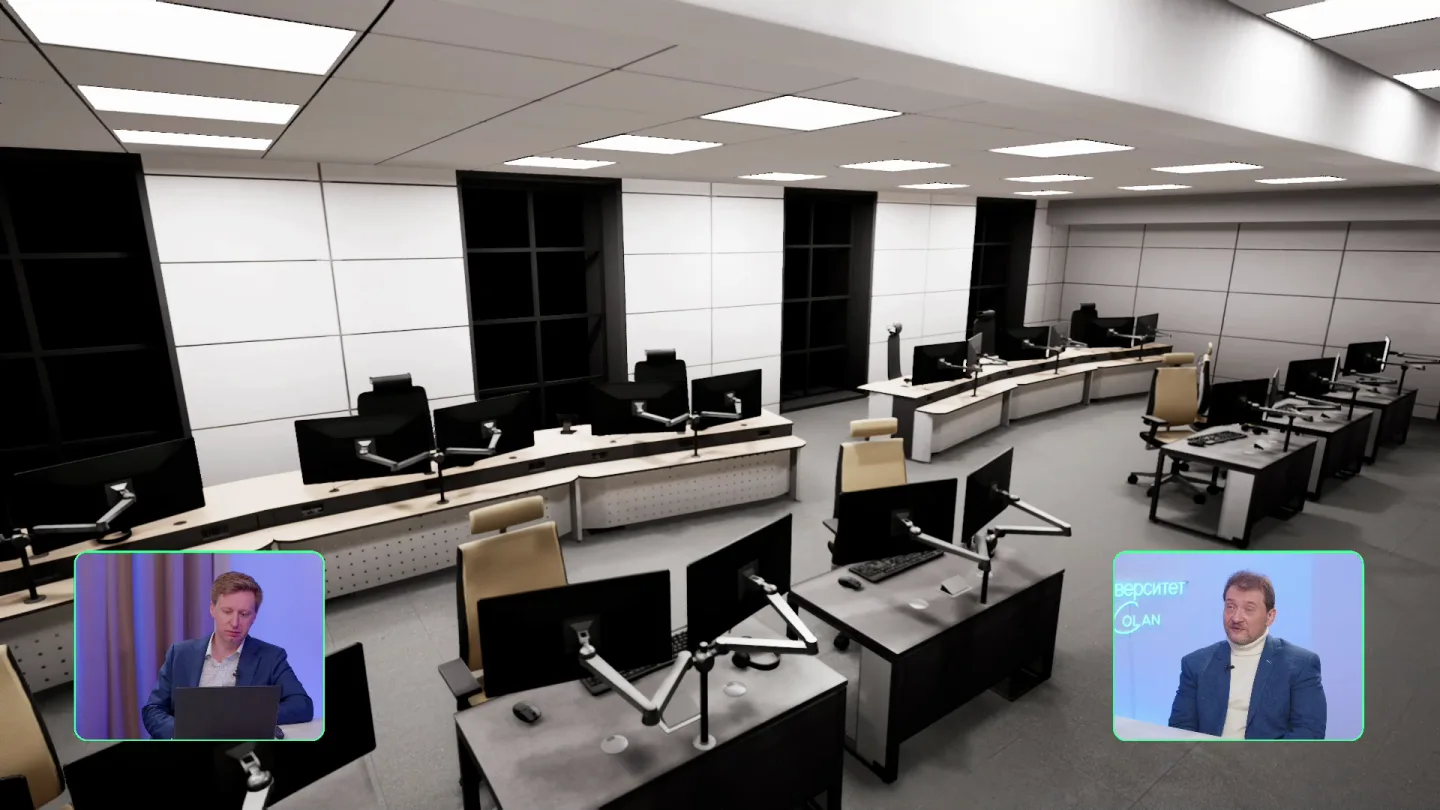
В ситуационном центре две панели могут обслуживать разные группы: правая панель работает на правую группу операторов, левая, на левую. По смыслу это не общий экран для всех присутствующих, а адресное средство отображения, привязанное к роли и задаче.
Независимая точка трансляции и коллективное средство отображения
Независимая точка трансляции выводит информацию для произвольных сотрудников. Например, экран в коридоре, где могут находиться люди из любых подразделений. На нем размещают материалы по охране труда, корпоративные объявления, новости обучения, внутренние поздравления и другую информацию общего назначения. Такая точка не привязана к оператору, рабочей группе или конкретному процессу.
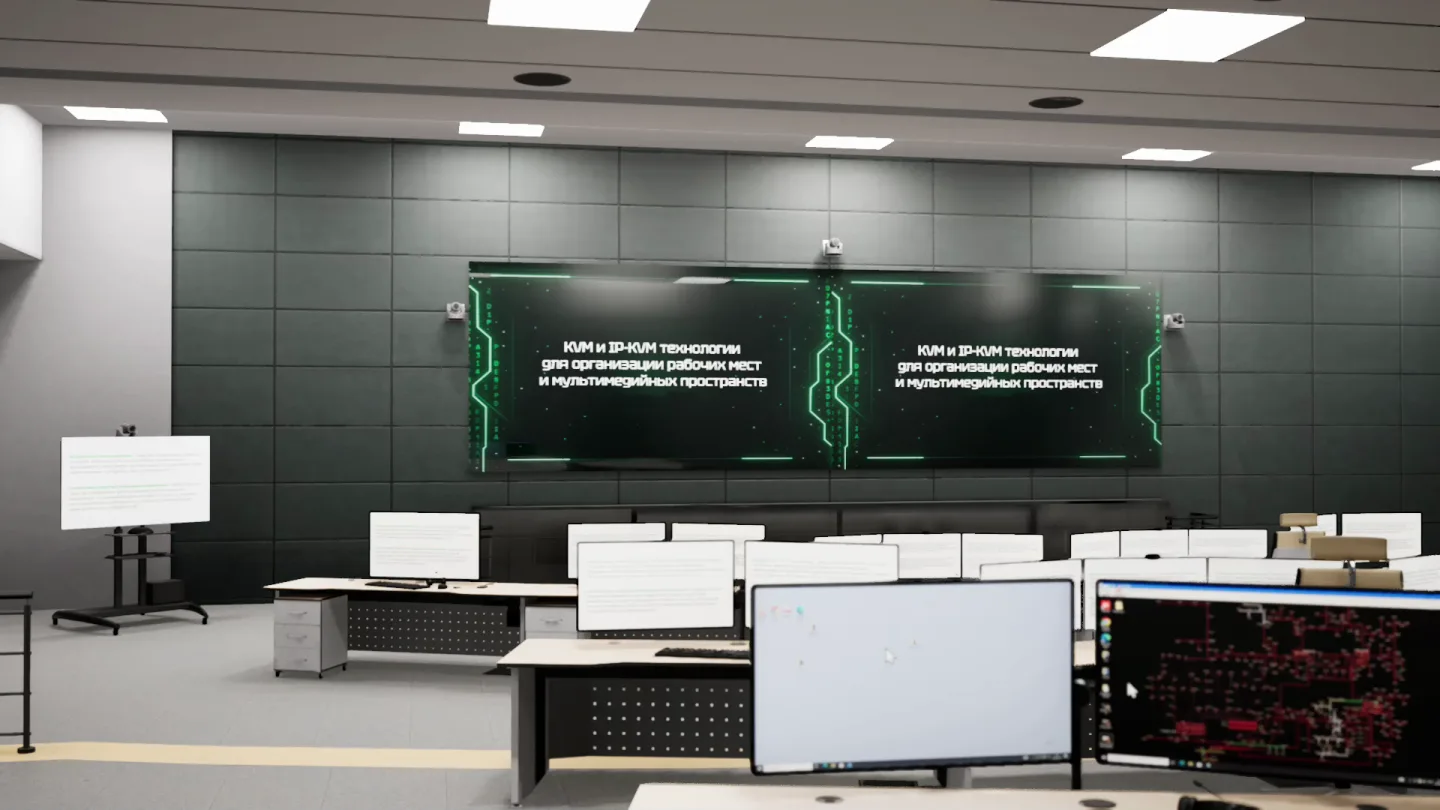
Коллективное средство отображения решает другую задачу. Видеостена в основном зале ситуационного центра может одновременно показывать 20-30 типов информации. Эти данные воспринимают разные службы, и каждая служба работает со своей частью картины: один оператор отвечает за одно направление, второй за другое, третий за третье. При проектировании нужно разделять индивидуальные, независимые и коллективные средства отображения, иначе легко ошибиться в правах доступа, сценариях вывода и требованиях к коммутации.
Локальное рабочее место и USB-ограничения
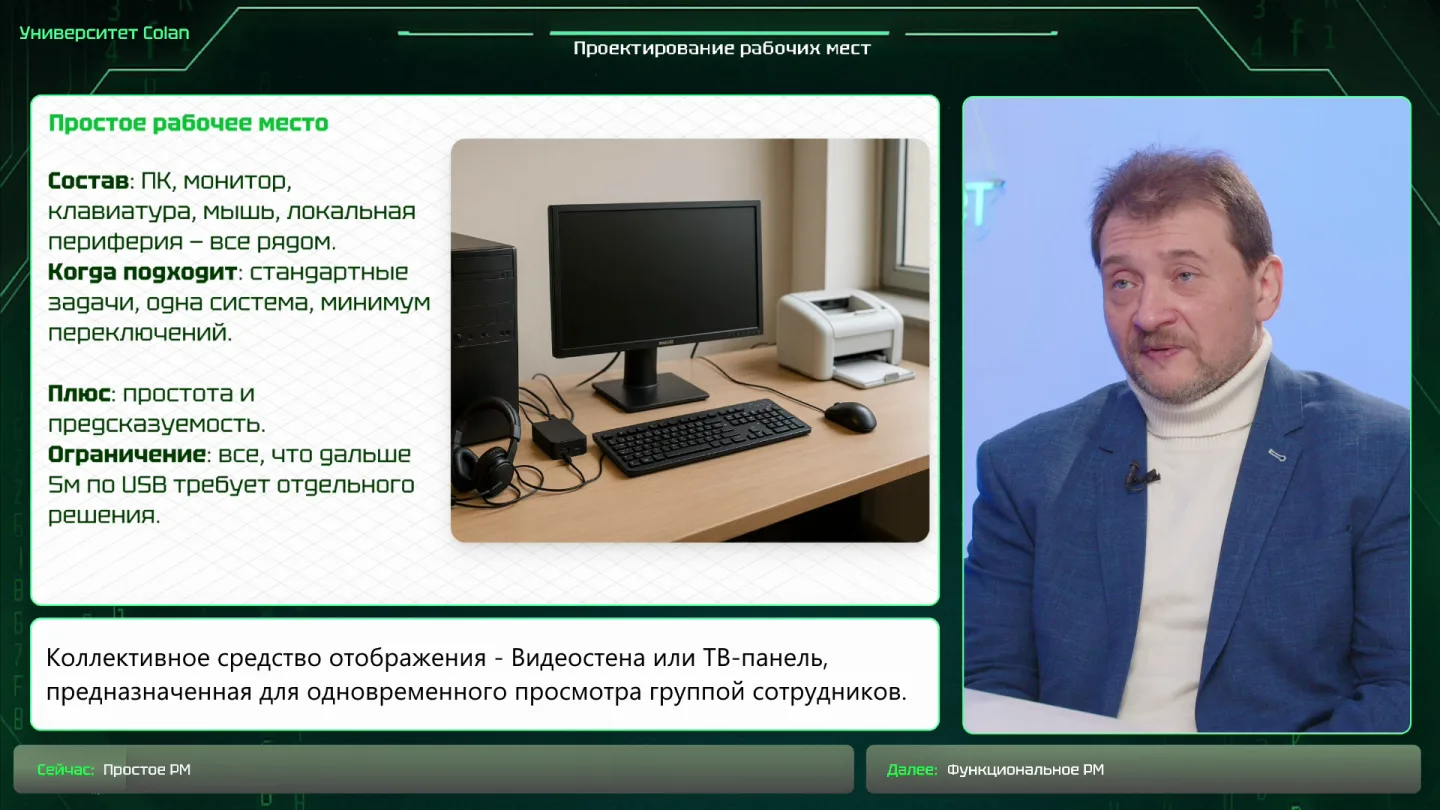
Самый простой вариант - локальное рабочее место. Клавиатура, мышь, монитор и локальная периферия находятся на столе пользователя. В такой схеме почти нет системной сложности, пока все устройства расположены рядом с компьютером. Главный технический предел появляется на USB: если периферийное устройство находится дальше 5 метров, требуется USB-удлинитель.
USB-удлинители бывают в виде готовых кабелей, обычно от 5 до 30 метров, или в виде решений по витой паре. Выбор зависит от расстояния, типа периферии и требований к стабильности. Для клавиатуры и мыши требования одни, для веб-камеры, гарнитуры, сканера или другого устройства с заметным потоком данных, другие. На этапе проектирования нужно сразу понять, где будет стоять системный блок и какие USB-устройства реально нужны пользователю.
Здесь нельзя ограничиваться вопросом, хватает ли длины кабеля до стола. USB-периферия часто становится частью рабочего процесса: через нее идут звонки, документы, носители данных и локальные устройства ввода. Если системный блок убирают в шкаф, под стол, в стойку или в соседнее помещение, удлинение USB нужно планировать так же внимательно, как видеокабели и питание. Иначе рабочее место выглядит собранным, но камера нестабильна, гарнитура отваливается, а сканер работает только при коротком подключении.
Два ПК на одном столе
Распространенная схема - два компьютера на одном рабочем месте. Один ПК подключен к локальной сети компании, второй имеет доступ в интернет. Пользователь работает с двумя средами, но держать на столе две клавиатуры и две мыши неудобно. Простое решение, USB-переключатель, который перекидывает клавиатуру и мышь между компьютерами.
Через такой переключатель можно подключать не только клавиатуру и мышь, но и другую периферию: гарнитуру, веб-камеру, принтер, сканер. Ограничение состоит в том, что переключается весь набор сразу. Для двух ПК это приемлемо: выбран либо первый, либо второй компьютер. При трех компьютерах и больше круговое переключение становится неудобным. Чтобы перейти с первого компьютера на третий, пользователь проходит через второй; чтобы вернуться с третьего на второй, он снова делает лишние переключения. В операторской работе такая задержка быстро начинает мешать.
Сама идея двух ПК часто связана с разделением контуров безопасности. Один компьютер остается внутри корпоративной сети, второй используется для задач, где нужен интернет. Проектировщик должен сохранить это разделение и при этом не заставлять человека работать с двумя комплектами устройств ввода. USB-переключатель решает бытовую часть задачи, но не решает более сложные сценарии, где часть периферии должна оставаться на одном компьютере, а управление временно переходит на другой.
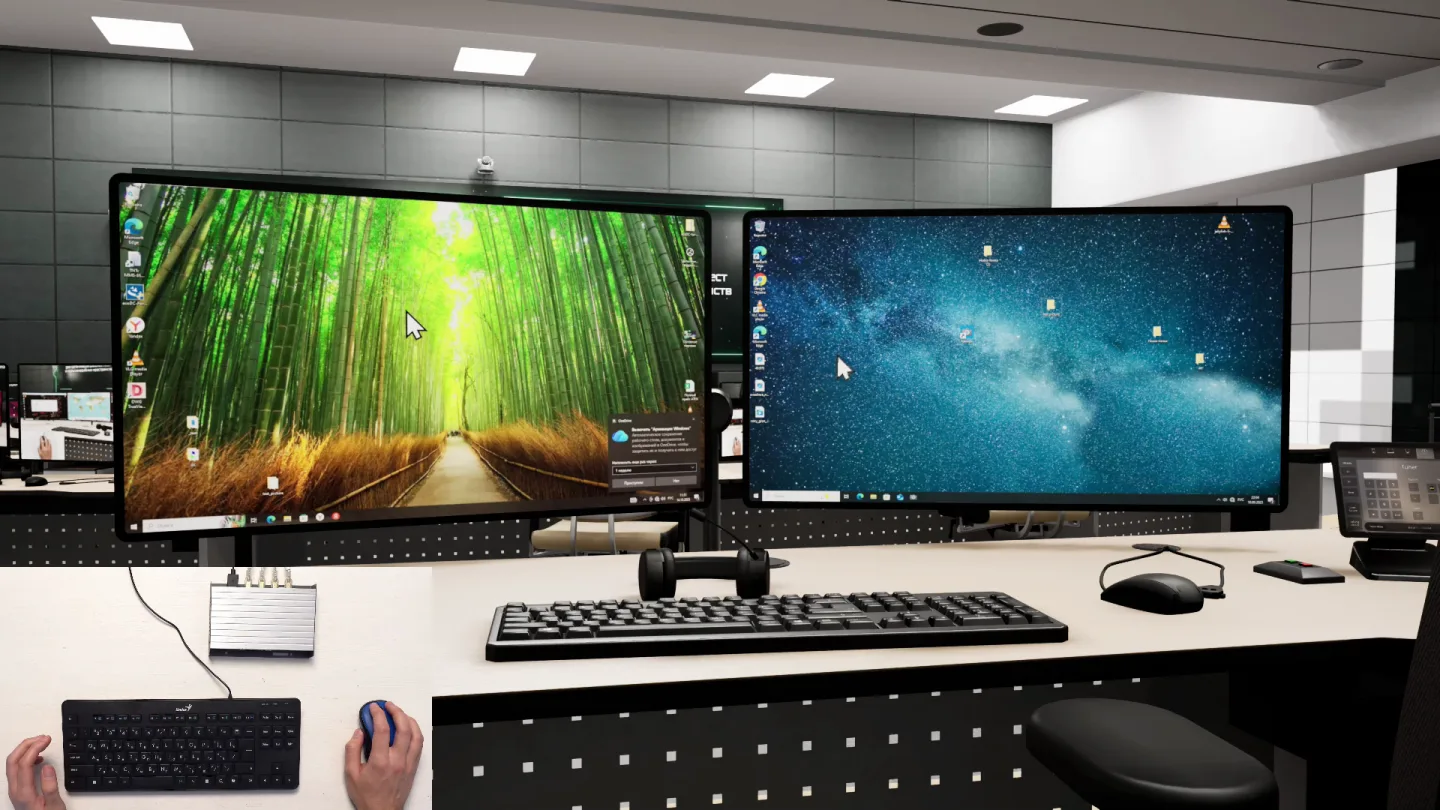
KM- и KVM-переключатели для многомониторных рабочих мест
Для многомониторных рабочих мест с несколькими компьютерами применяют KM-переключатели и KVM-переключатели. KM-переключатель управляет клавиатурой и мышью без коммутации видеосигнала. Он нужен там, где у пользователя уже есть несколько экранов, каждый связан со своим компьютером, а управление требуется передавать выборочно и быстро.
Индикация фокуса
В профессиональных KM-схемах оператор должен точно понимать, какой компьютер сейчас получает команды клавиатуры и мыши. Для этого используют выносные светодиодные индикаторы, которые крепятся на край монитора. При переключении загорается индикатор активного экрана. Такая простая деталь снижает риск ошибки: оператор не печатает команду в неверной системе и не теряет время на проверку активного фокуса.
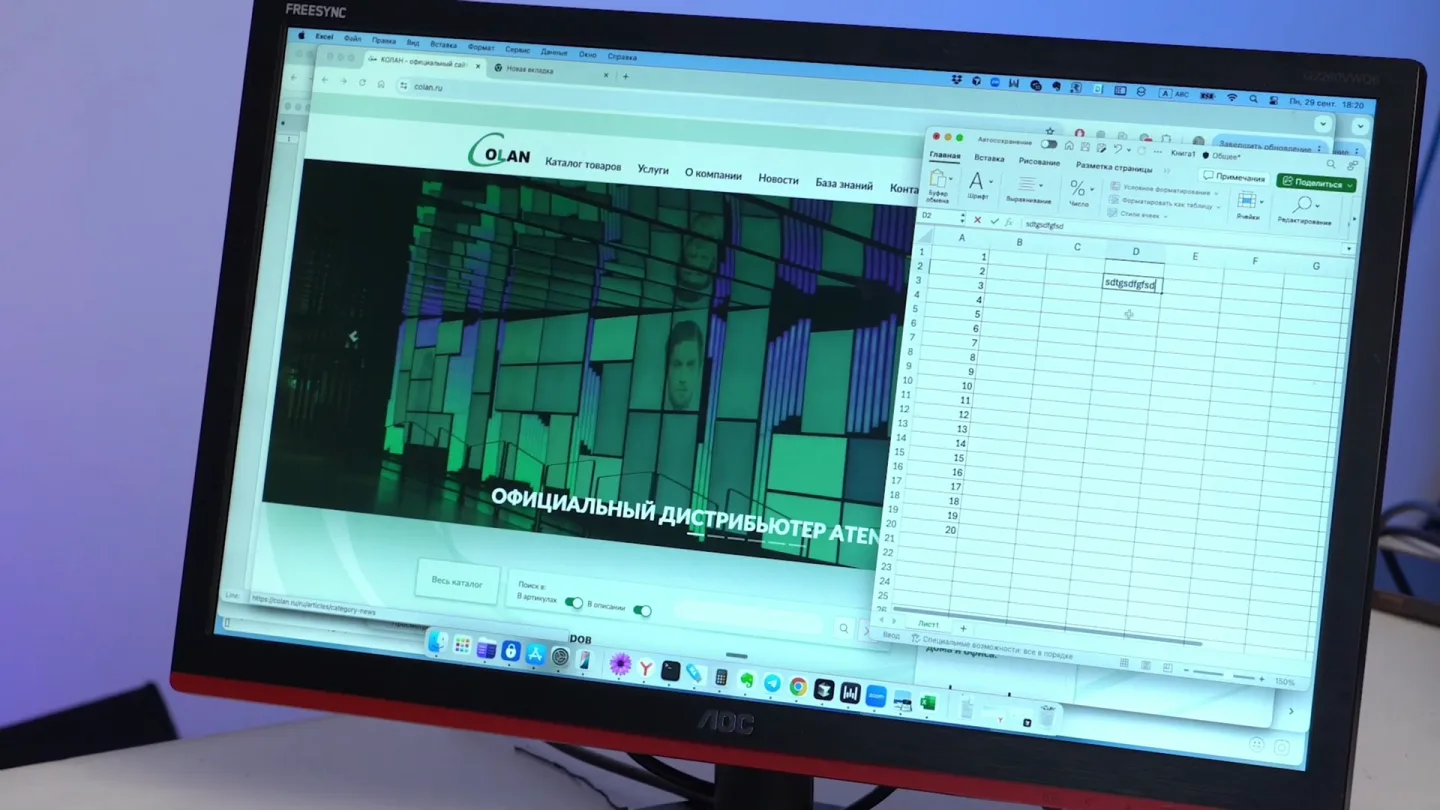
FreeFlow и переход мышью
Во многих KM-переключателях есть функция FreeFlow. Она позволяет переходить между компьютерами движением мыши, без отдельной команды с клавиатуры. Пользователь ведет курсор с одного экрана на другой, и управление автоматически переходит к соответствующему компьютеру. Для операторов это естественный сценарий, особенно когда рабочее место похоже на единый многомониторный стол, хотя за экранами находятся разные ПК.
Такая логика удобна в системах наблюдения и диспетчеризации, если источники являются обычными компьютерами. С видеорегистраторами возможны проблемы совместимости. Многие регистраторы устроены как сильно ограниченные компьютеры, и их USB-поведение не всегда совпадает с ожиданиями KM-оборудования. Перед внедрением нужно проверять конкретные модели, а не полагаться только на общий принцип подключения.
В рабочих местах с видеонаблюдением это критично. Оператор может ожидать, что курсор будет плавно переходить от одного экрана к другому, а регистратор примет управление как стандартный ПК. На практике часть устройств поддерживает только ограниченный набор USB-команд или иначе обрабатывает мышь. Проверка на стенде помогает заранее понять, где FreeFlow работает естественно, а где лучше оставить отдельный способ выбора источника.
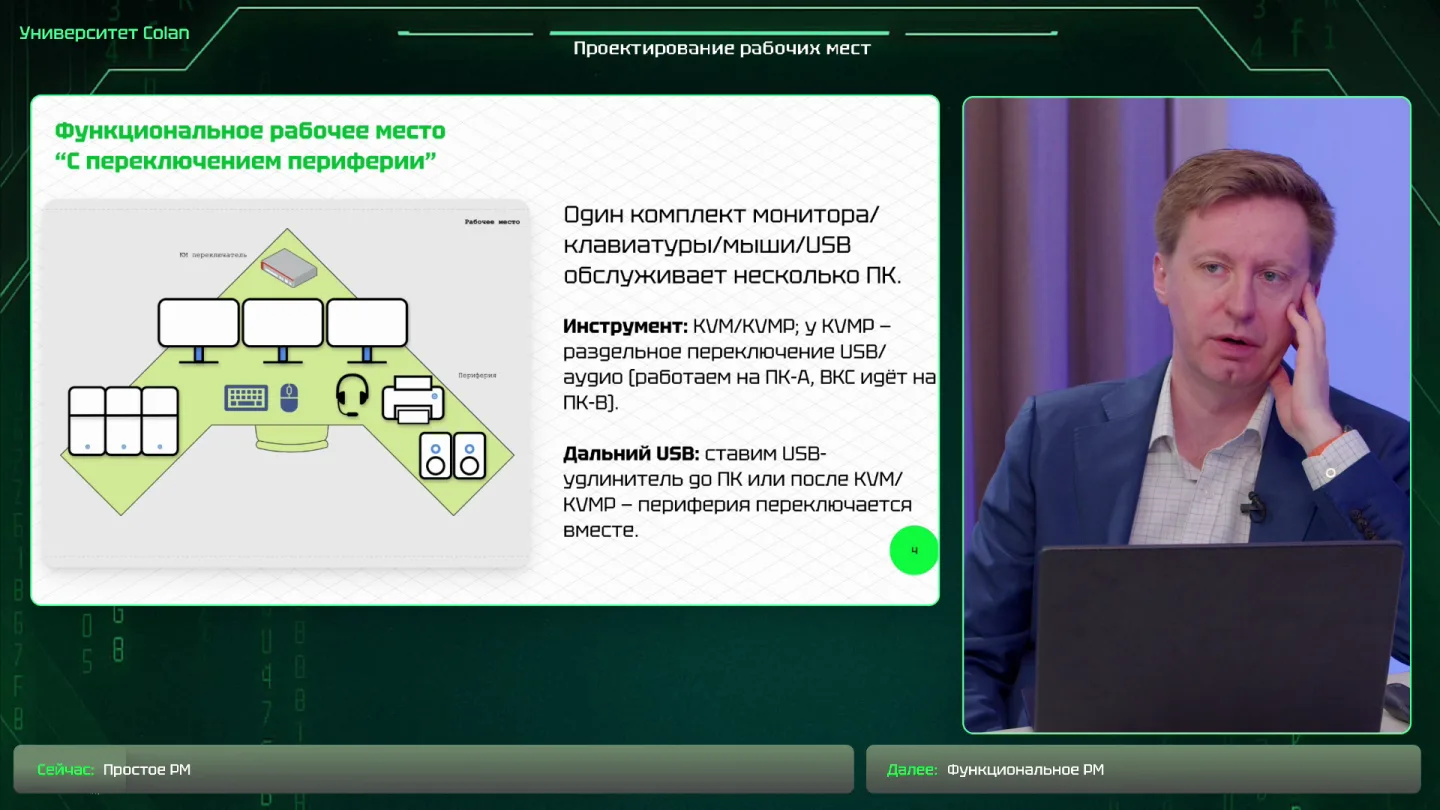
Независимое переключение периферии и аудио
В ряде задач требуется переключать не весь комплект сразу, а отдельные каналы. Например, пользователь ведет ВКС в публичной среде на одном компьютере, но одновременно должен распечатать документ из локальной сети с другого компьютера. Для таких сценариев применяют KVM-переключатели с независимым управлением USB-периферией и аудио.
В такой схеме KVM-канал, USB-канал и аудиоканал переключаются отдельно. Практический пример: USB-накопитель подключен к одному компьютеру и остается там, пока оператор переносит клавиатуру, мышь и видеофокус на другой компьютер. Затем пользователь отдельно переключает USB-канал, и накопитель отключается от первой системы и появляется во второй. Звук также может следовать не за видеоканалом, а за отдельным выбранным источником. Это важно для рабочих мест, где периферия является частью процесса, а не просто удобным дополнением.
Отдельное переключение аудио полезно, когда на одном источнике идет звонок или конференция, а на другом выполняется локальная операция. Пользователь может слушать нужный источник, не меняя видеокартину на основном мониторе. Такой же принцип применим к веб-камере или спикерфону: устройство должно быть доступно там, где оно нужно по сценарию, а не там, куда случайно ушел общий KVM-фокус.
Ноутбук как часть рабочего места
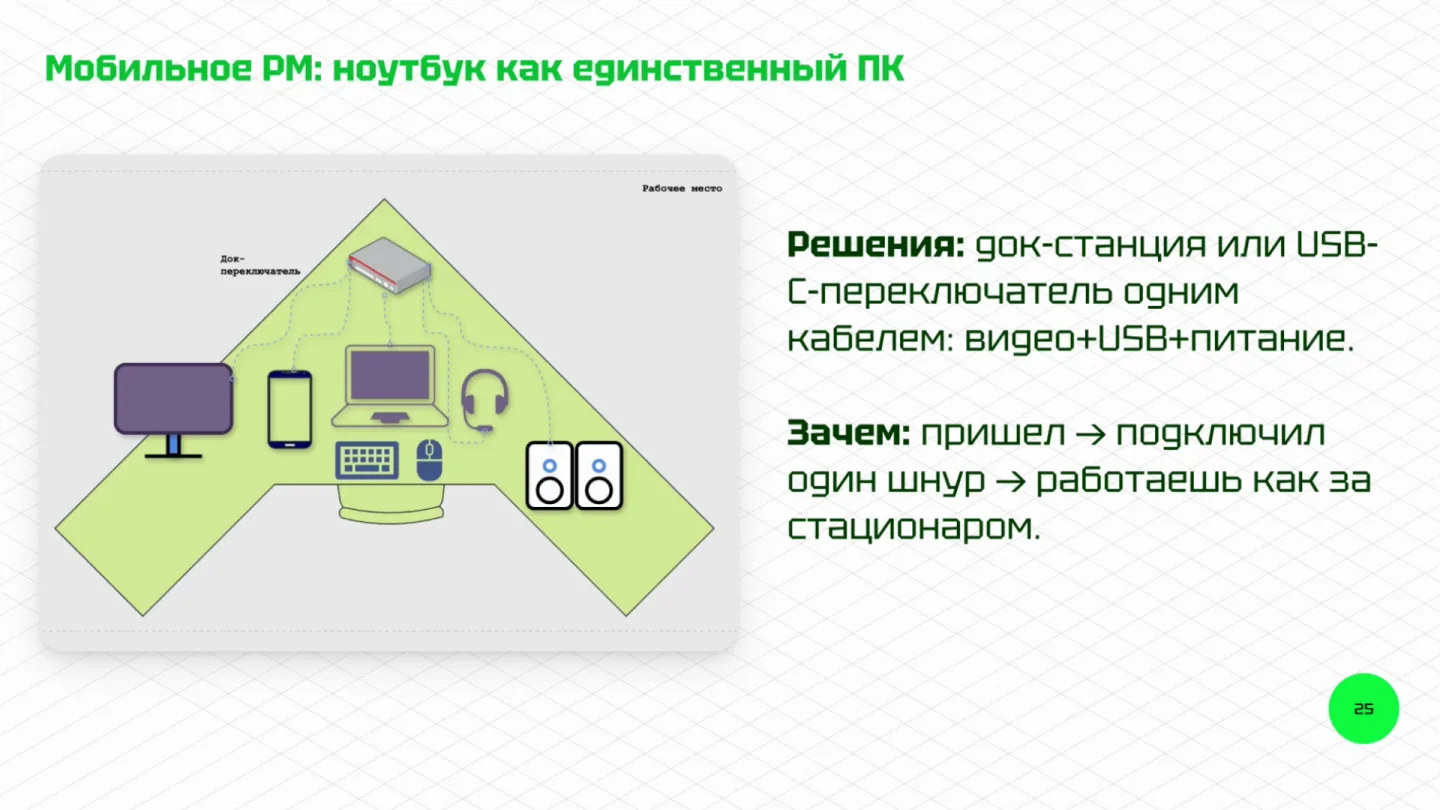
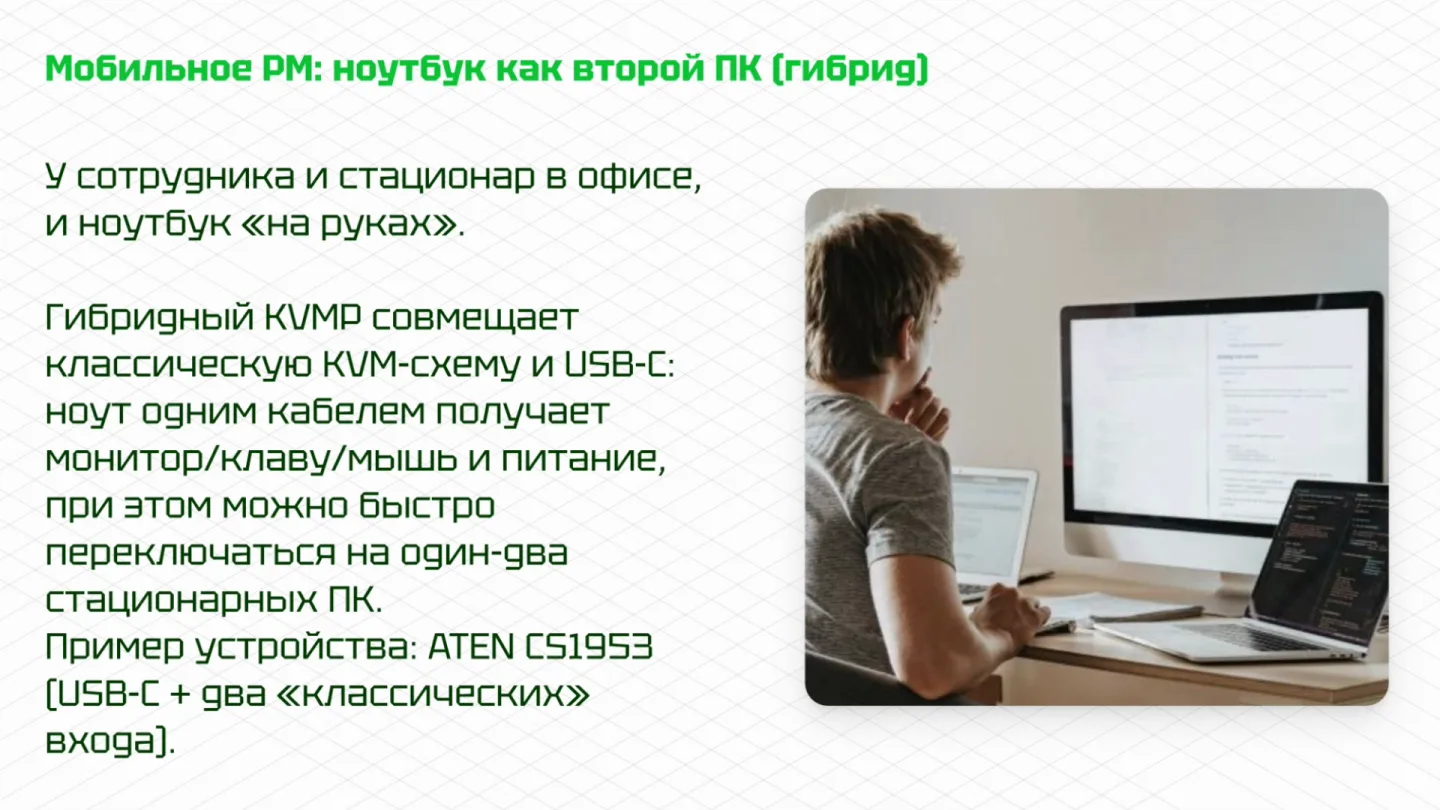
Ноутбук давно стал основным рабочим компьютером для многих сотрудников, поэтому рабочее место должно учитывать мобильный сценарий. В офисе пользователь часто приходит со своим ноутбуком, подключает его к стационарной инфраструктуре и ожидает получить питание, внешний монитор, камеру, звук и USB-периферию одним подключением.
Док-переключатель для расширения рабочего места
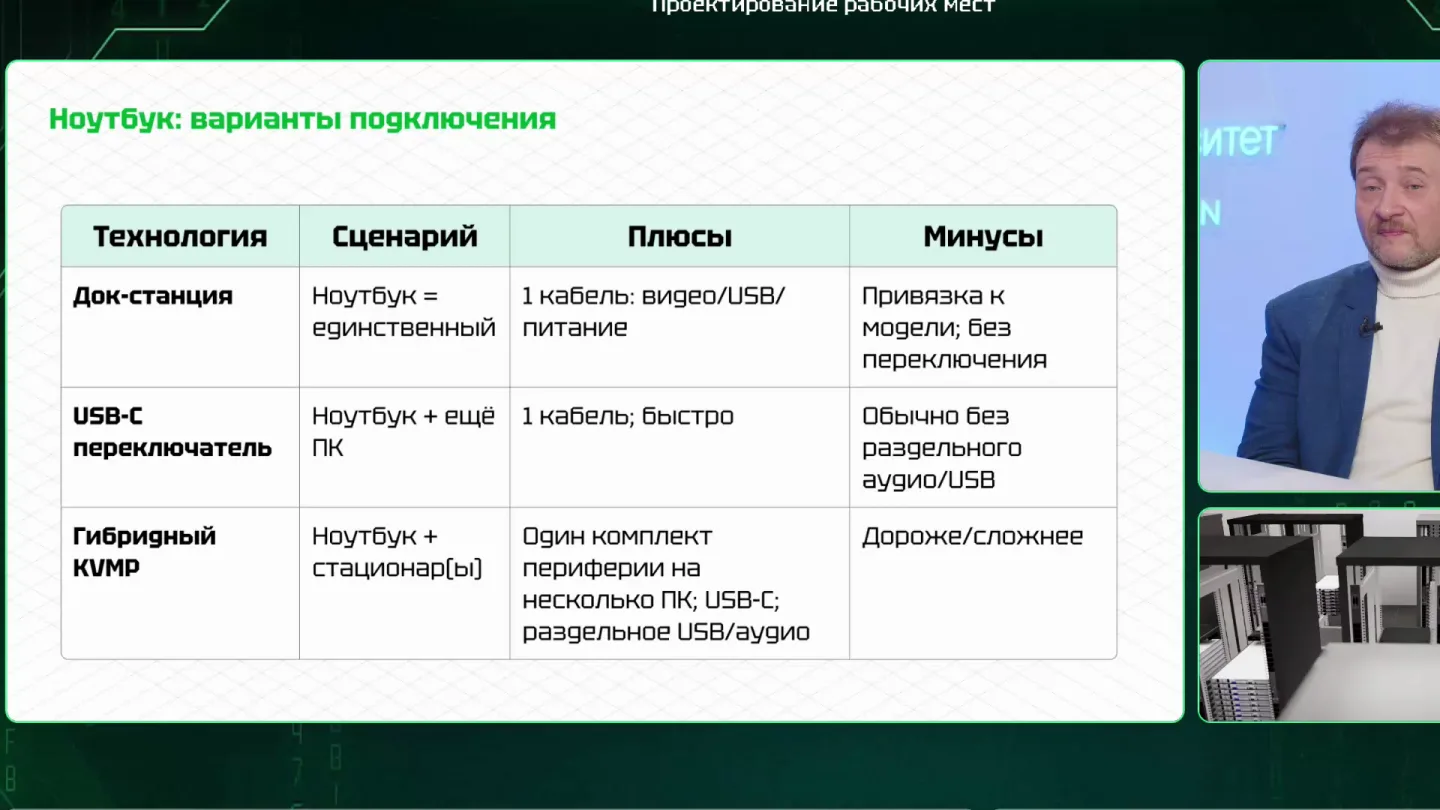
Док-переключатель может работать как расширение рабочего места. Пользователь подключает ноутбук, после чего тот получает питание и доступ к периферии: принтеру, веб-камере, USB-гарнитуре, спикерфону, конференц-бару или другим устройствам. Внешний монитор вместе с экраном ноутбука образует двухмониторное рабочее место. Такой вариант удобен для обычного офисного стола, где сотрудник регулярно приходит и уходит, но периферия остается на месте.
Через док-переключатель можно подключать и телефон, если устройство поддерживает нужный режим вывода. В таком сценарии экран телефона отображается на мониторе, а управление выполняется обычной клавиатурой и мышью. Для iPhone и некоторых моделей Samsung это дает неожиданный, но практичный вариант работы: телефон превращается в источник, с которым можно взаимодействовать как с настольной системой. Ориентация может меняться с вертикальной на горизонтальную, если это поддерживается устройством и приложениями.
Телефон и режим настольного доступа
Идея близка к сценариям Samsung DeX, где смартфон в док-станции становился основой мобильного рабочего места. Ограничение остается важным: поддержка зависит от модели телефона и версии технологии. Проектировщик не должен закладывать такой режим как универсальный для всех смартфонов. Его нужно проверять на конкретном парке устройств или фиксировать в требованиях совместимые модели.
Гибридный KVM-переключатель
Другой распространенный вариант: у сотрудника есть стационарный компьютер в офисе и личный или служебный ноутбук. В этом случае нужен гибридный KVM-переключатель. Один из примеров, ATEN CS1953: он позволяет подключить до двух стационарных ПК и один мобильный компьютер через USB-C. В некоторых сценариях к такому входу можно подключить и телефон, если он поддерживает соответствующий режим.
Пользователь приходит в офис, подключает ноутбук к переключателю, получает питание, монитор и периферию. Клавиатура, мышь, USB-устройства и звук могут переключаться между стационарным ПК и ноутбуком. Если экран ноутбука не нужен, его можно поставить в вертикальную подставку и не открывать: основным экраном будет стационарный монитор. Такое рабочее место получается компактным и привычным для сотрудника, который часть времени работает с ноутбуком, а часть - за офисным столом.
Для проектирования это удобный компромисс. Стационарный ПК остается подключенным к корпоративной инфраструктуре, а мобильный компьютер быстро становится частью того же рабочего места. Пользователь не переставляет кабели, не ищет зарядку и не подключает по отдельности монитор, камеру, звук и USB-устройства. Важно только убедиться, что мощности питания по USB-C хватает конкретному ноутбуку, а выбранный переключатель поддерживает нужное разрешение и набор периферии.
Переговорные комнаты и шаринг периферии
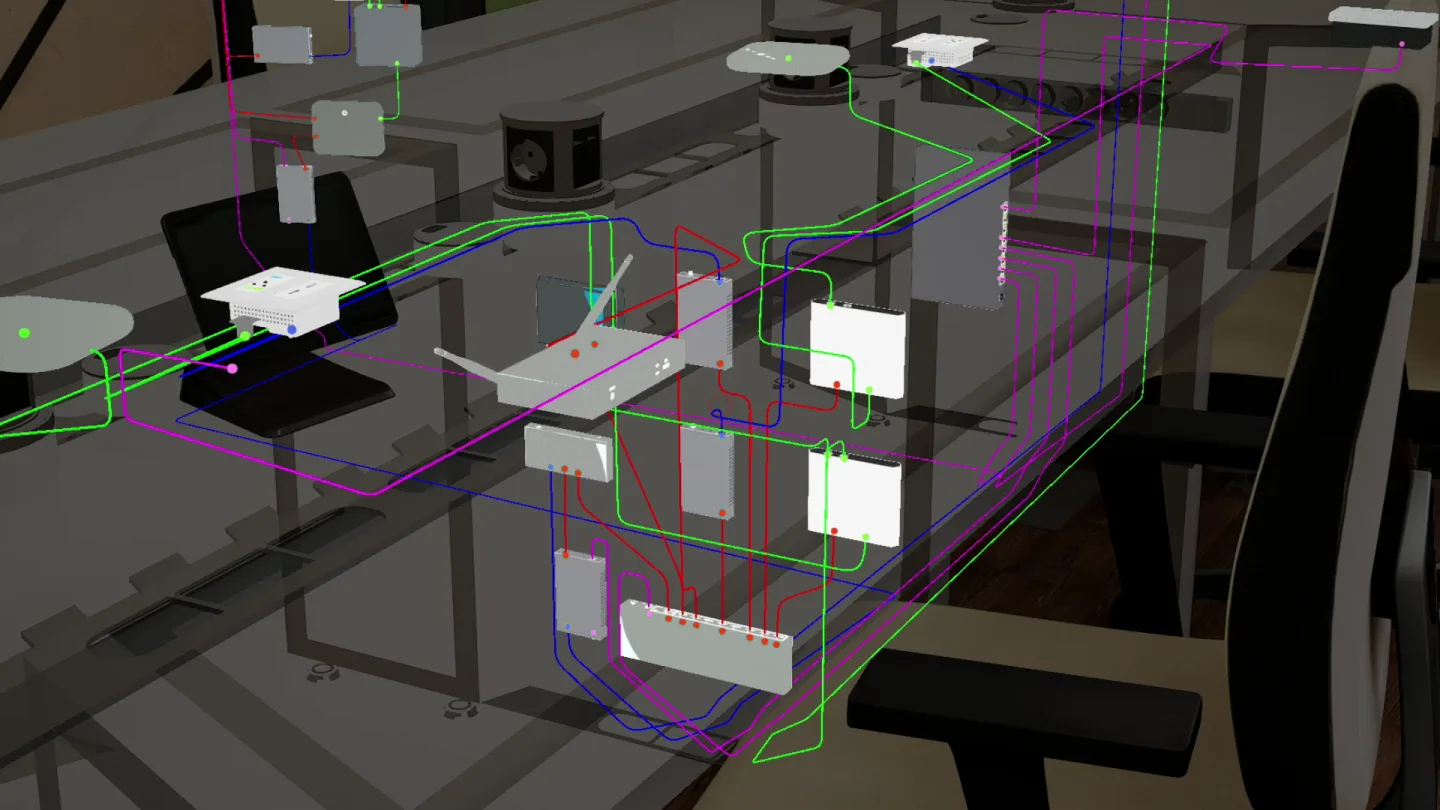
Док-переключатель полезен не только на персональном столе. В переговорной комнате он становится точкой подключения ноутбука к установленной периферии. Участник приходит с ноутбуком, подключается к выведенному разъему и сразу получает камеру, микрофоны, спикерфон, видеобар и панель отображения. Это дает нормальное качество ВКС без временных USB-кабелей, случайных камер и слабого звука ноутбука.
Обычно такие устройства ставят внутри мебели, под столом или рядом с панелью, а наружу выводят удобный разъем, чаще всего USB-C. Далее сигнал идет к установленному оборудованию переговорной: панели, коммутатору, видеобару и аудиоустройствам. Для пользователя схема выглядит максимально просто, одно подключение вместо набора отдельных кабелей.
Переключение между участниками
Для обсуждений и рабочих встреч часто нужен другой сценарий: два человека подключают свои ноутбуки и по очереди выводят изображение на большой экран. Вместо того чтобы разворачивать ноутбук к коллегам, участник нажимает кнопку и передает свой источник на панель. Затем второй участник делает то же самое. Для брейнштурмов, проектных обсуждений и согласований это проще и аккуратнее, чем постоянная перестановка кабелей.
Такие решения могут быть недорогими. В исходном примере назывался порядок цены 10-15 тысяч рублей, что делает схему доступной для массового оснащения переговорных комнат. При этом эффект для пользователей заметный: рабочий стол остается чистым, подключение понятным, а переключение источников не требует участия администратора.
При выборе такого решения стоит заранее определить, сколько участников смогут подключаться одновременно и кто управляет выбором источника. Для небольшой комнаты достаточно простого ручного переключения. Для переговорной, где регулярно проходят совещания с несколькими докладчиками, полезны понятные кнопки на столе и однозначная индикация активного входа. Это предотвращает паузы, когда участники не понимают, чей ноутбук сейчас выведен на панель.
Панель с видеобаром как современная переговорная
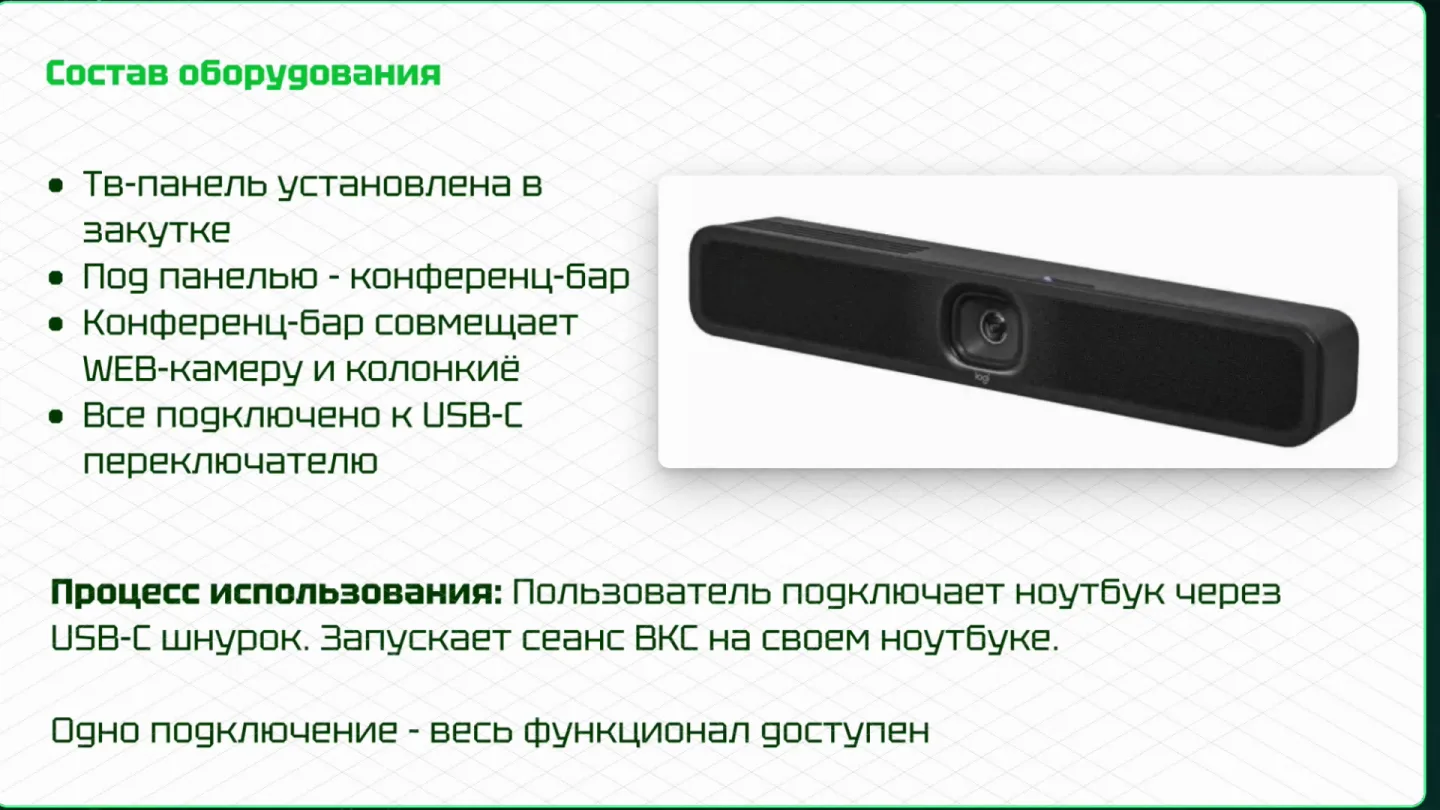
Во многих переговорных комнатах оборудование сводится к лаконичной схеме: панель и установленный сверху или снизу видеобар. Видеобар объединяет камеру, микрофоны, акустику и обработку звука. Камера с E-PTZ берет широкий обзор и цифровым кропом выбирает участников, например тех, кто сейчас говорит. Встроенные микрофоны и эхоподавление помогают избежать акустической обратной связи и дают приемлемое качество без отдельной сложной аудиосистемы.
В такой комнате один док-переключатель и видеобар уже закрывают большинство задач ВКС. Это объясняет, почему заказчики часто выбирают минималистичные решения: меньше видимого оборудования, меньше кабелей, быстрее запуск встречи и меньше ошибок со стороны пользователей.
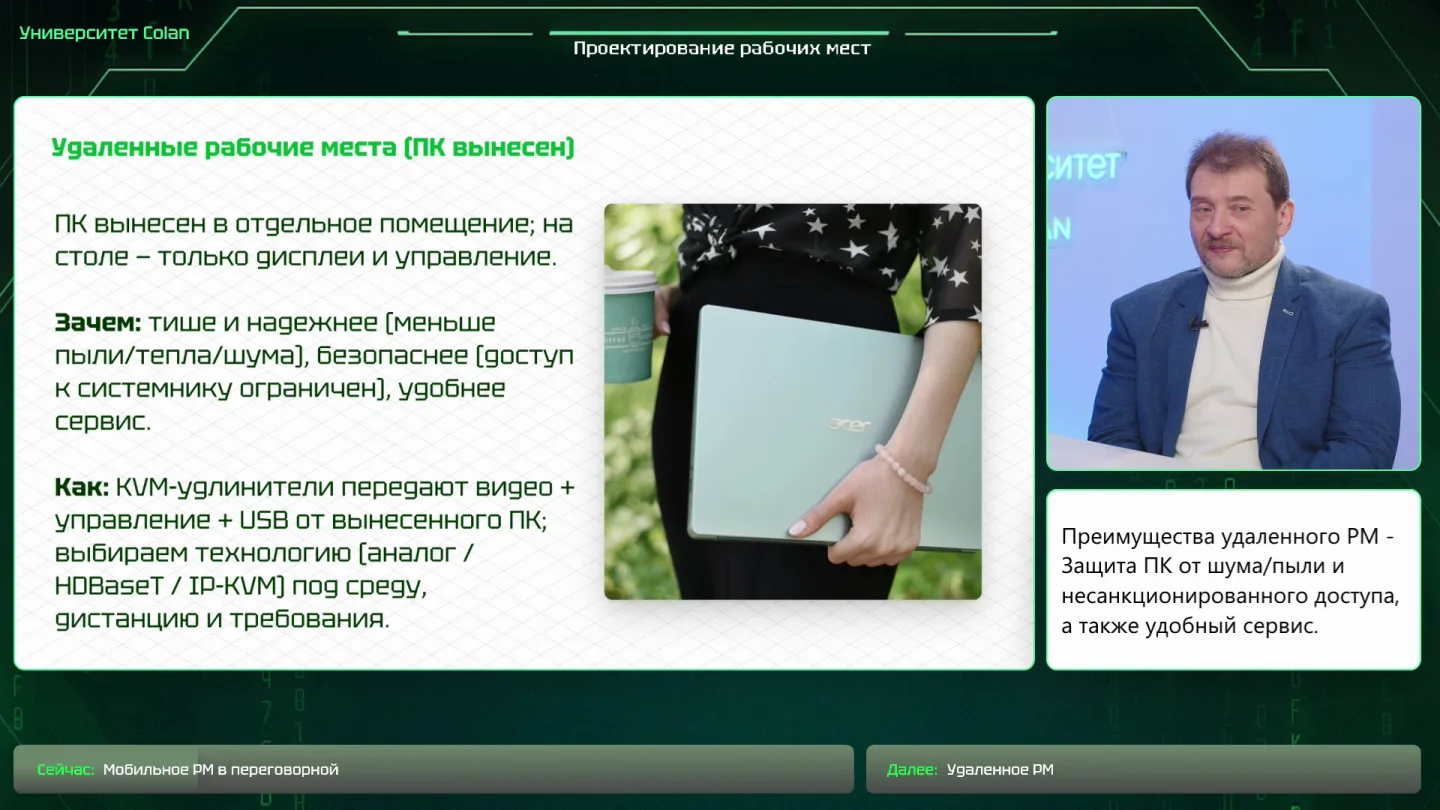
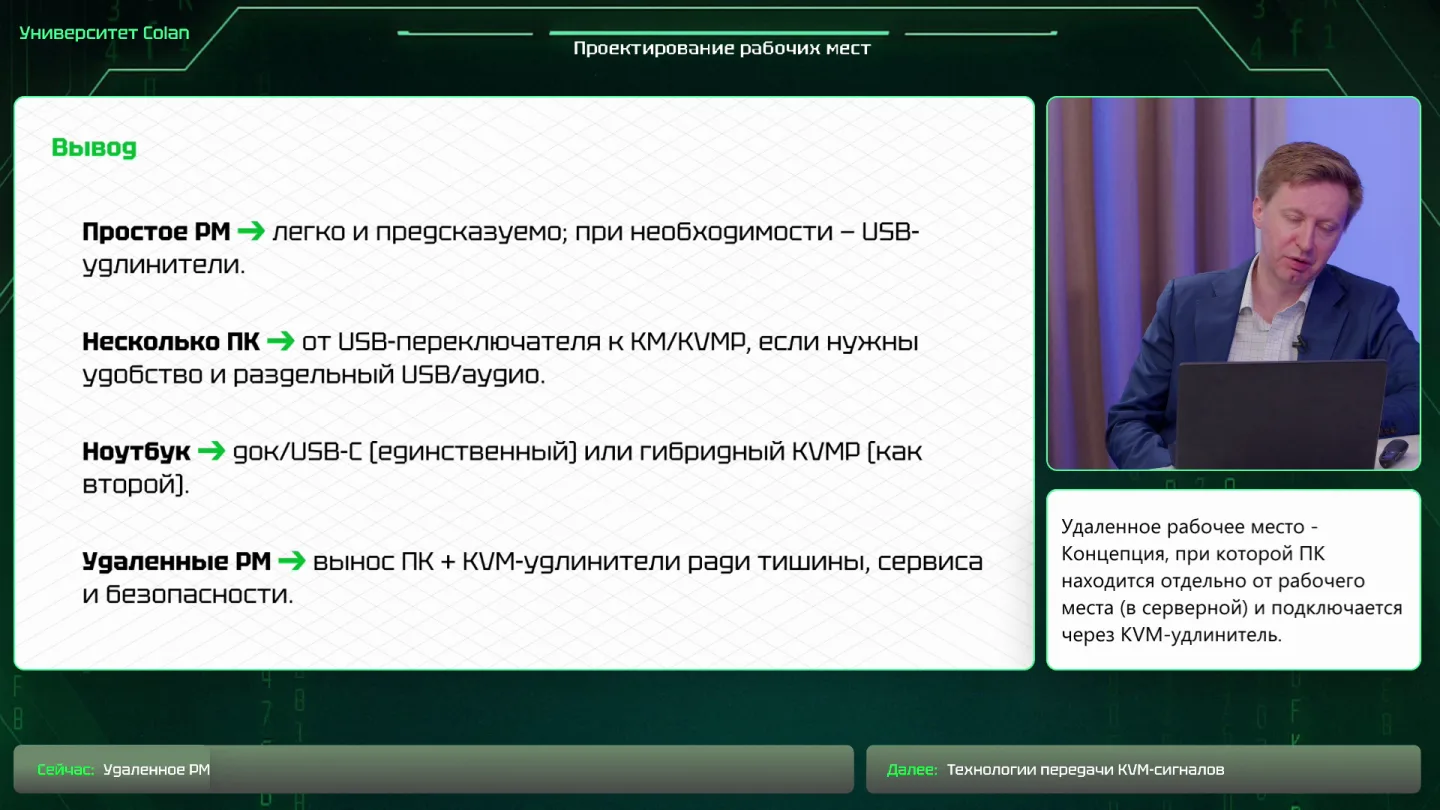
Удаленные рабочие места в локальной сети
Удаленное рабочее место нужно рассматривать через расстояние между пользователем и компьютером. В этом материале речь идет прежде всего о рабочих местах внутри здания или предприятия, где доступна локальная сеть без выхода через интернет. Важное условие, используются физические кабели и каналы связи, способные обеспечить высокую скорость и гарантированную пропускную способность. Интернет для таких задач не считается гарантированным каналом: скорость и задержки могут меняться, а для KVM-доступа стабильность критична.
IP-KVM в пределах здания
Базовая схема строится просто. К компьютеру подключается IP-KVM-передатчик (TX), на рабочем месте устанавливается IP-KVM-приемник (RX), а передача видео, USB и управления идет по локальной сети. Компьютер может находиться в одном помещении, а операторское место - в другом. При правильно построенной сети пользователю не нужно знать, где физически стоит системный блок.
Такой подход дает работодателю организационную гибкость. Рабочие места можно переносить, перекомпоновывать и группировать под текущие задачи. Если часть сотрудников вернулась в офис, а площадь уже сокращена, свободное место становится ресурсом, который можно распределять динамически. Где есть подключение к локальной сети и подготовленная инфраструктура, там сотрудник может работать со своим компьютером или группой компьютеров.
Для самого сотрудника такая схема может выглядеть почти незаметной: на столе остаются привычные монитор, клавиатура и мышь. Основная выгода возникает на стороне эксплуатации. Сегодня группу можно посадить в одной зоне, завтра расширить ее, а позже перенести в другое помещение. При правильно построенной сети это не превращается в перенос системных блоков, перекладку кабелей и перенастройку каждого рабочего стола.
Практический вывод для проектирования
Преимущество IP-KVM проявляется только при корректной сети. Нужны понятные физические трассы, достаточная пропускная способность, прогнозируемые задержки и управляемая коммутационная инфраструктура. Тогда перенос рабочего места сводится к переподключению и минимальным настройкам. Если же сеть построена без учета KVM-нагрузки, гибкость превращается в источник проблем: пропадает гарантия качества, а пользователь начинает ощущать задержки и нестабильность.
Детализацию технологий передачи KVM-сигналов, а также сценарии между зданиями, нужно рассматривать отдельно. На уровне проектирования рабочих мест важно зафиксировать главный принцип: локальные, гибридные, переговорные и удаленные рабочие места отличаются не названием устройства, а тем, какие источники, экраны, USB-каналы, аудио и права управления должны работать вместе без лишних действий пользователя.