
Готовые переговорные комнаты: сценарии, ВКС, BYOD и трансляции
Переговорная комната как рабочее место проектируется от сценариев: кто подключает источник, где находится периферия, нужна ли ВКС, BYOD, стриминг и управление.
Спросить агента об этомПодобрать состав под ваш проектПереговорная комната как рабочее место
Переговорная комната часто воспринимается как набор мебели, дисплея и пары кабелей, но для проектирования это такое же рабочее место, как операторское место, диспетчерский пост или учебная аудитория. Перед выбором оборудования нужно понять, какие сценарии будут происходить в комнате, кто будет подключаться, сколько людей будет участвовать, нужна ли видеоконференция, требуется ли одновременный показ нескольких источников и должен ли пользователь управлять системой самостоятельно.
Размер комнаты важен, но он не является главным критерием. Комната на 2-3 человека может быть сложнее, если там регулярно проводят ВКС с внешними участниками, а помещение на 5-7 человек может оставаться простым, если там только показывают презентации с одного ноутбука. Практическая классификация удобнее строится по сценариям: демонстрационная комната, комната с подключением одного личного ноутбука, комната с несколькими докладчиками, помещение с беспроводным BYOD и большая переговорная с отдельной ВКС-стойкой.
В типовых решениях можно выделить три уровня. Первый уровень - компактная переговорная на 2-3 человека, где один участник подключает ноутбук и показывает материалы на экране. Второй уровень - более функциональная комната на 4-6 или 5-7 человек, где появляются несколько точек подключения, система управления и беспроводная передача контента. Третий уровень - крупная переговорная примерно на 10 человек, где ВКС становится самостоятельной частью системы: удаленные участники выводятся на отдельный экран, есть встроенный компьютер, несколько камер, USB-коммутация и возможность стриминга.
Почему нельзя начинать только с оборудования
Одна и та же панель подключения, один и тот же телевизор или один и тот же коммутатор могут решать разные задачи. В маленькой комнате настольный лючок с HDMI может быть достаточным. В комнате с ноутбуками на USB-C он уже перестает быть полным решением, потому что пользователю нужно не только вывести изображение, но и зарядить ноутбук. В комнате с ВКС требуется передать на ноутбук камеру, микрофон и акустику. В большой комнате нужно решить, откуда запускается ВКС: с гостевого ноутбука в столе или со встроенного ПК в стойке.
Поэтому проект начинается с анализа поведения людей. Кто приходит в комнату? Несут ли они с собой ноутбуки? Используются ли корпоративные сервисы ВКС или каждый подключается из своего клиента? Должны ли два докладчика показывать материалы по очереди или одновременно? Нужно ли, чтобы на экране постоянно была заставка мероприятия, расписание или ролик компании? Требуется ли запись или внешняя трансляция? Ответы на эти вопросы определяют схему сильнее, чем количество стульев.
Типы рабочих мест внутри одной комнаты
В переговорной фактически может существовать несколько рабочих мест. Первое - место докладчика, которому нужно подключить ноутбук, получить питание и вывести материалы на экран. Второе - место участника ВКС, где важны камера, микрофон, акустика и корректный выбор устройств в клиенте связи. Третье - место модератора или ведущего, которому нужно переключать источники, управлять громкостью, выбирать режим BYOD или возвращать заставку. В большой комнате появляется еще одно место - ВКС-стойка со встроенным ПК, отдельным экраном и собственными источниками.
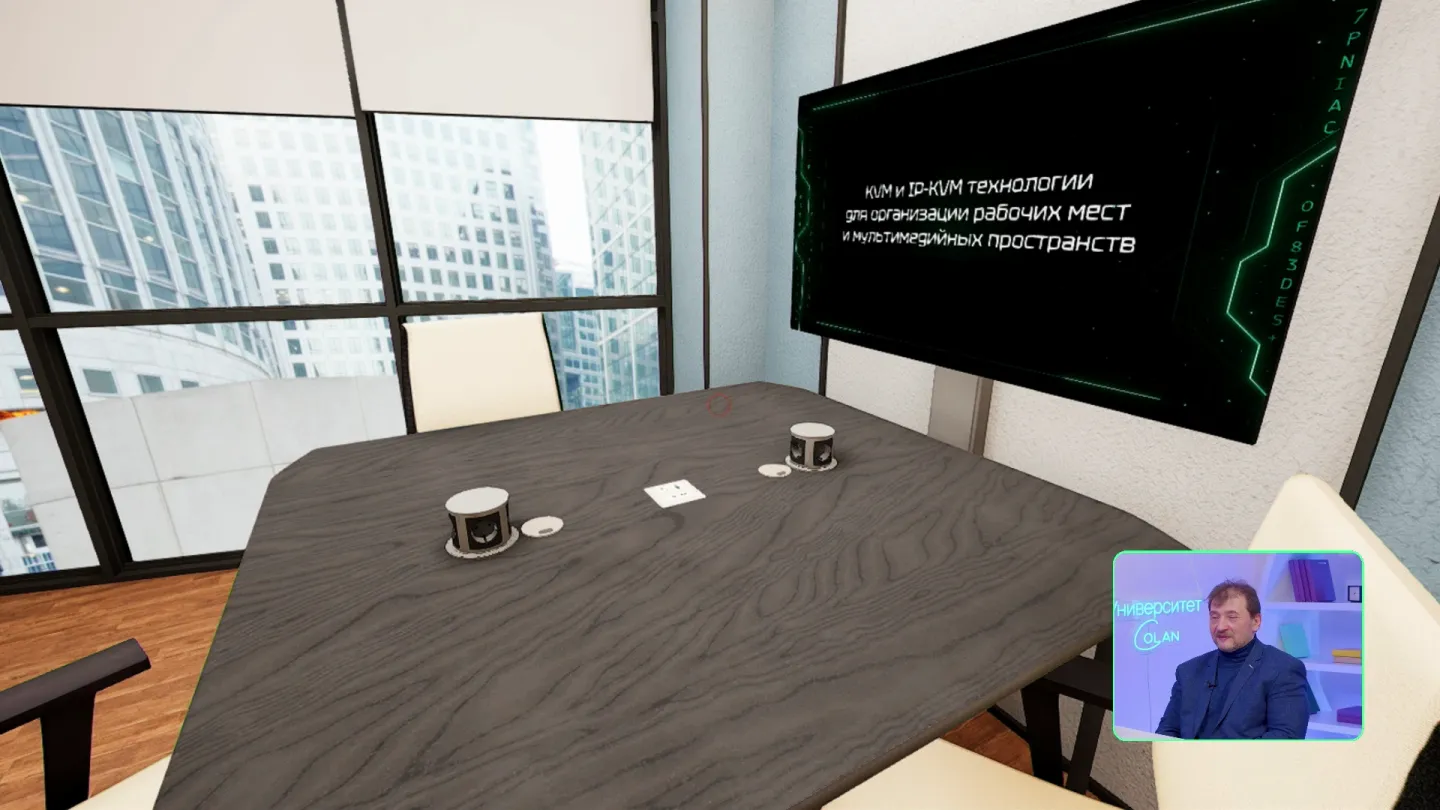
Если эти роли не разделить на этапе проектирования, комната становится неудобной. Докладчику приходится искать питание, ведущий вынужден разбираться с входами телевизора, а участник удаленной встречи получает плохой звук или видит не тот контент. Правильная схема заранее связывает каждую роль с понятным интерфейсом: кабель в столе для докладчика, USB-периферия для ноутбука с ВКС, сенсорная или кнопочная панель для управления, встроенный ПК для автономной ВКС.
Такой подход также помогает определить, какие функции можно автоматизировать, а какие лучше оставить на явной кнопке. Автоматический выбор источника хорош в малой комнате, где активный сигнал обычно один. В средней и большой комнате нужен ручной выбор из понятных режимов, потому что несколько активных источников могут быть допустимым рабочим сценарием.
Маленькая переговорная на 2-3 человека
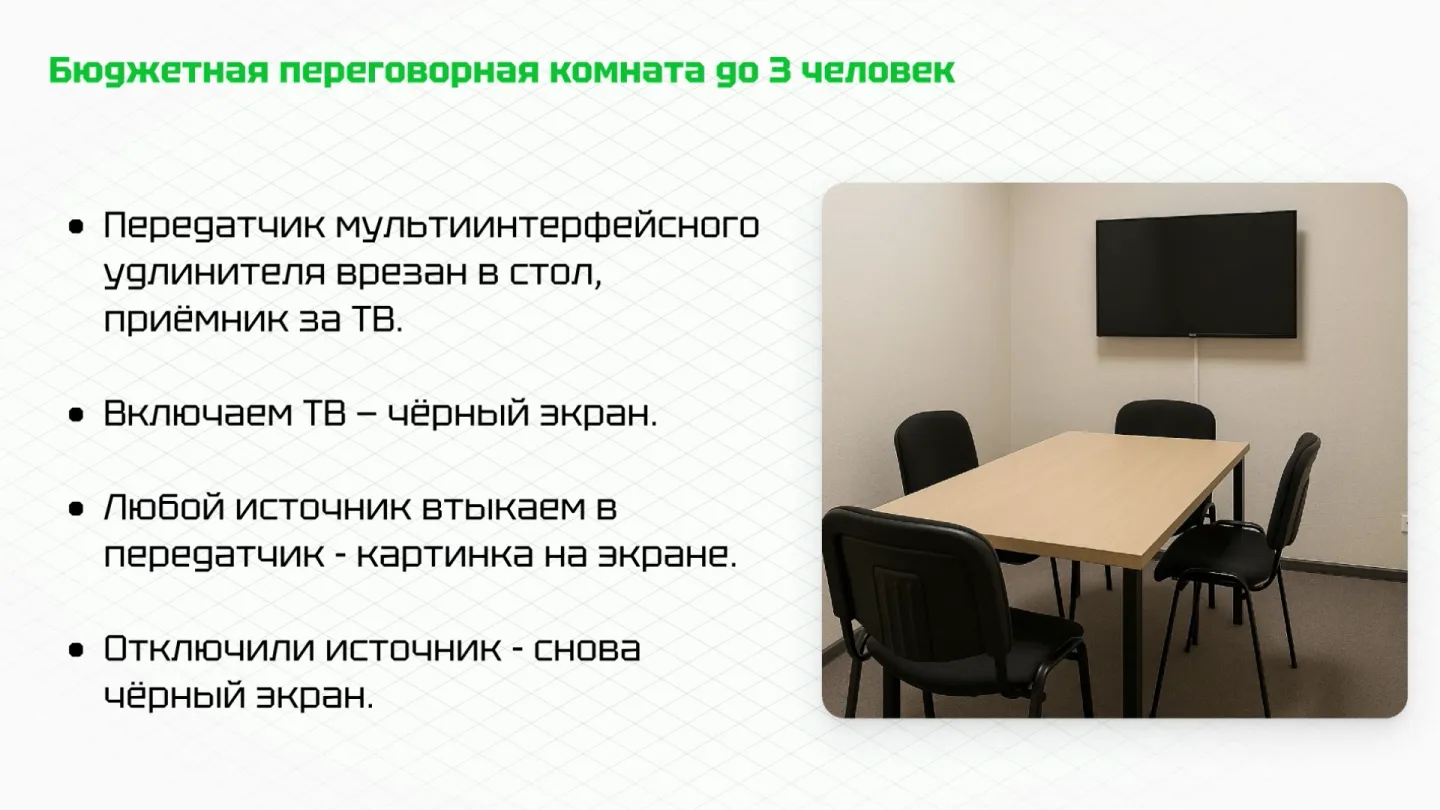
Самая простая переговорная выглядит предельно понятно: стол, несколько стульев, один дисплей и панель подключения в столе. Ее основной сценарий - один человек пришел с ноутбуком и демонстрирует материалы другому человеку или небольшой группе. Никакой сложной маршрутизации здесь не требуется. Пользователь подключает ноутбук, изображение появляется на телевизоре, после завершения демонстрации источник отключается.
Минимальная проводная схема
Базовая схема состоит из нескольких элементов. В стол врезается панель или передатчик для подключения ноутбука. От нее сигнал уходит по кабелю к приемнику, установленному за телевизором. Приемник подключается к телевизору по HDMI. В столе дополнительно могут быть выдвижные колонны или лючки с розетками, чтобы подключить питание телефона или ноутбука.
Функциональная цепочка получается короткой: ноутбук - настольная панель или передатчик - приемник за дисплеем - HDMI-вход телевизора. Для комнаты, где нужна только локальная демонстрация, этого достаточно. В систему можно добавить бронирование комнаты, но это отдельный слой, который не меняет логику передачи изображения. Бронирование помогает управлять занятостью помещения, а не решает задачу отображения контента.
Преимущество такой схемы - предсказуемость. Пользователь не выбирает режимы, не ищет нужный вход и не взаимодействует с отдельным пультом. Он подключает кабель, и система должна автоматически перейти к активному источнику. Для небольших переговорных это критично: чем меньше шагов, тем меньше обращений в поддержку и тем выше шанс, что комната действительно используется по назначению.
Ограничения минимального варианта
У простой схемы быстро проявляются ограничения. Пока источник не подключен, на экране появляется черное поле или сообщение вроде No signal. Для технического специалиста это нормально, но для переговорной, где принимают клиентов или проводят внутренние совещания, такой экран выглядит неаккуратно. Если используется бытовой телевизор, он может уходить в собственное меню, показывать служебные уведомления или вести себя непредсказуемо при отсутствии сигнала.
Еще одно ограничение связано с ноутбуками на USB-C. В старых сценариях достаточно было HDMI, DisplayPort или VGA, но современный пользователь часто приходит с ноутбуком, где есть только USB-C. Простое решение - положить переходник USB-C в HDMI. Оно работает для изображения, но не дает питания. При внешней трансляции ноутбук расходует батарею заметно быстрее. На короткой встрече это может остаться незаметным, но на трехчасовом совещании ноутбук способен разрядиться в середине выступления, и тогда участники начинают искать блок питания и свободную розетку.
Минимальная схема подходит для коротких демонстраций, но ее не стоит считать универсальной. Если комната используется регулярно, если там проводят мероприятия по расписанию или если пользователи часто приходят с USB-C-ноутбуками, базовую конфигурацию лучше доработать.
Маленькая переговорная с контент-плеером и док-коммутатором
Следующий уровень для небольшой переговорной - добавление контент-плеера, презентационного коммутатора и док-коммутатора для USB-C. Такая комната внешне может оставаться почти такой же, но пользовательский опыт становится значительно лучше.
Заставка вместо черного экрана
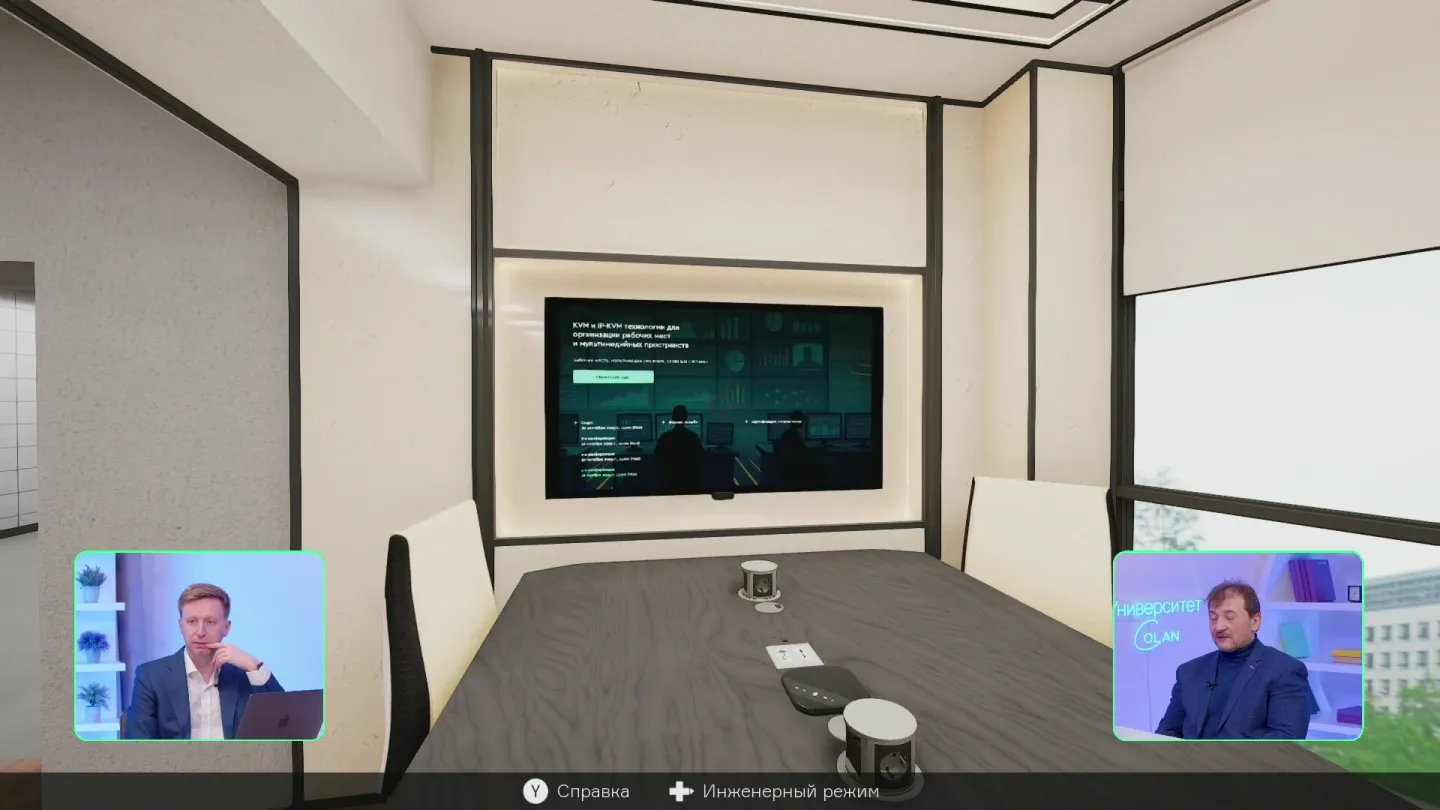
Контент-плеер решает проблему пустого экрана. Когда в комнате нет активного ноутбука, дисплей показывает заставку, ролик компании, название мероприятия, расписание докладов или другой заранее подготовленный контент. Если мероприятие построено по времени, на экран можно вывести разные заставки для разных докладчиков: утром один блок, позже другой. Плеер может получать данные из внешней базы или из системы расписаний, поэтому контент становится динамическим.
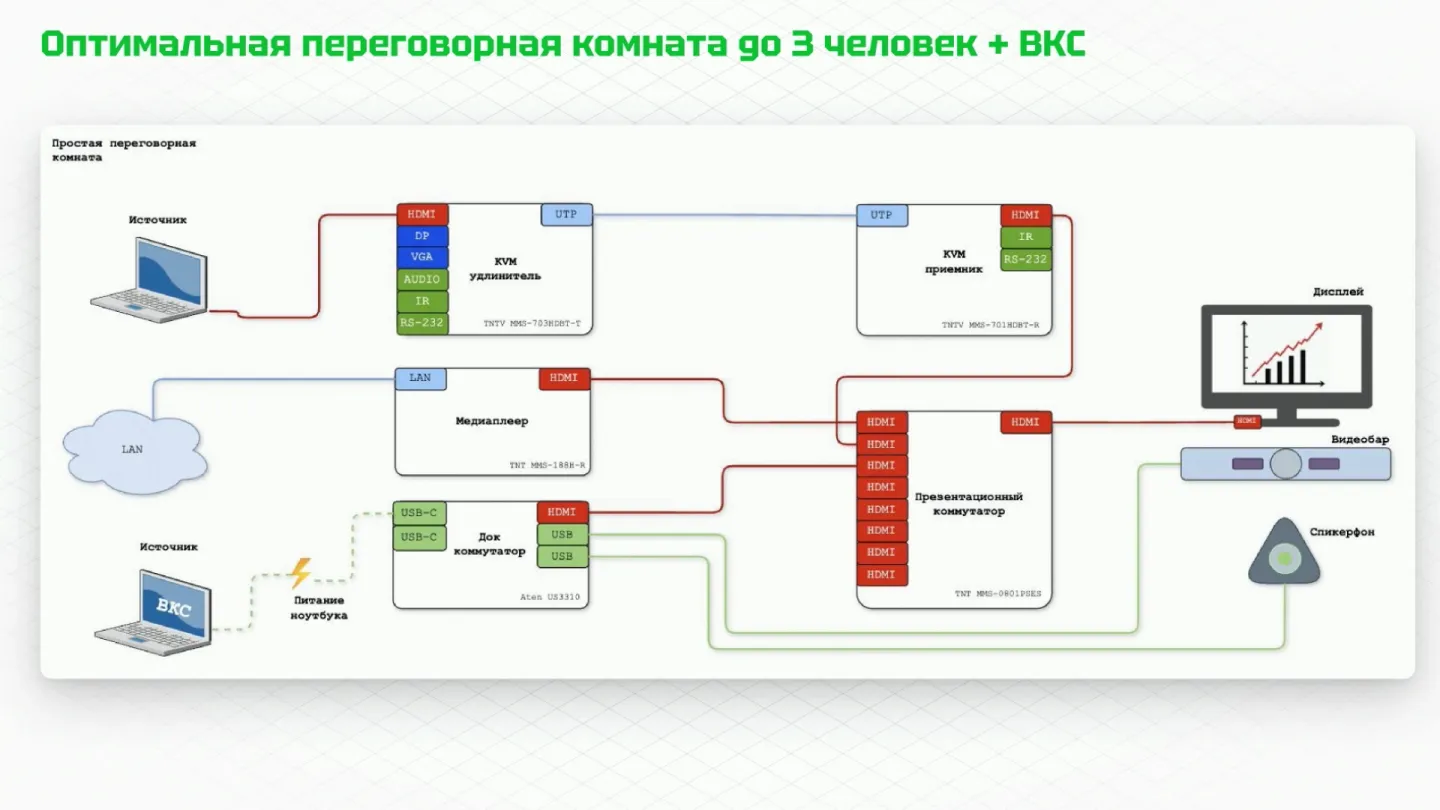
В такой схеме контент-плеер подключается к первому входу презентационного коммутатора и работает как источник по умолчанию. Когда пользователь подключает ноутбук, коммутатор автоматически выбирает активный сигнал и выводит его на дисплей. Когда ноутбук отключается, система возвращается к плееру. Для пользователя это выглядит как аккуратная смена состояний: в комнате всегда есть осмысленное изображение, а не техническое сообщение об отсутствии сигнала.
Док-коммутатор для USB-C
Док-коммутатор добавляет поддержку современных ноутбуков. На входе у него USB-C, который выводится в лючок или настольную розетку. На выходе формируется HDMI, который подключается в презентационный коммутатор. Главное преимущество такого решения - по USB-C передается не только изображение, но и питание. Пользователь подключается одним кабелем, ноутбук заряжается, а сигнал уходит на экран.
При этом старые интерфейсы можно сохранить. В столе остаются HDMI, DisplayPort или VGA, а рядом появляется USB-C с питанием. Презентационный коммутатор автоматически определяет активный источник и выводит его на телевизор. Если ни один пользовательский источник не активен, работает контент-плеер.
Такая конфигурация особенно полезна в офисах, где парк ноутбуков неоднородный. Один сотрудник приходит с MacBook, другой с Windows-ноутбуком на HDMI, третий с устройством через переходник. Комната должна принимать все эти варианты без объяснений и без набора временных адаптеров, которые быстро теряются.
Зачем нужен HDBaseT и удлинение по витой паре
В типовых схемах между столом и дисплеем часто используют удлинение по витой паре, например через HDBaseT-передатчик и приемник. На первый взгляд может показаться, что для маленькой комнаты проще протянуть обычный HDMI-кабель. На практике витая пара дает больше свободы.
Стол не всегда стоит вплотную к экрану. Он может быть в центре комнаты, может сместиться после перестановки мебели, а кабельный маршрут может оказаться длиннее ожидаемого. Удлинитель на HDBaseT позволяет передать сигнал на большее расстояние и одновременно организовать питание передатчика от приемника. В столе остается аккуратный модуль подключения, а за дисплеем размещается приемная часть.
Дополнительный плюс - передача управляющих сигналов. В некоторых приемниках есть канал инфракрасного управления. Если пульты от телевизоров убирают, чтобы пользователи не меняли настройки, ИК-приемник можно вывести в удобное место. Тот, кто знает схему обслуживания, сможет управлять дисплеем через панель или приемник, а случайный пользователь не будет менять входы и режимы телевизора.
Стоимость такого резерва обычно мала относительно бюджета переговорной, зато он снижает риск переделок. В реальной эксплуатации комнаты меняются: стол двигают, экран заменяют на проектор, дизайнер предлагает другое расположение мебели, появляются шторы или декоративные элементы. Если система сразу построена с запасом по расстояниям и кабельной инфраструктуре, эти изменения переживаются спокойнее.
ВКС в маленькой комнате: sharing-периферия
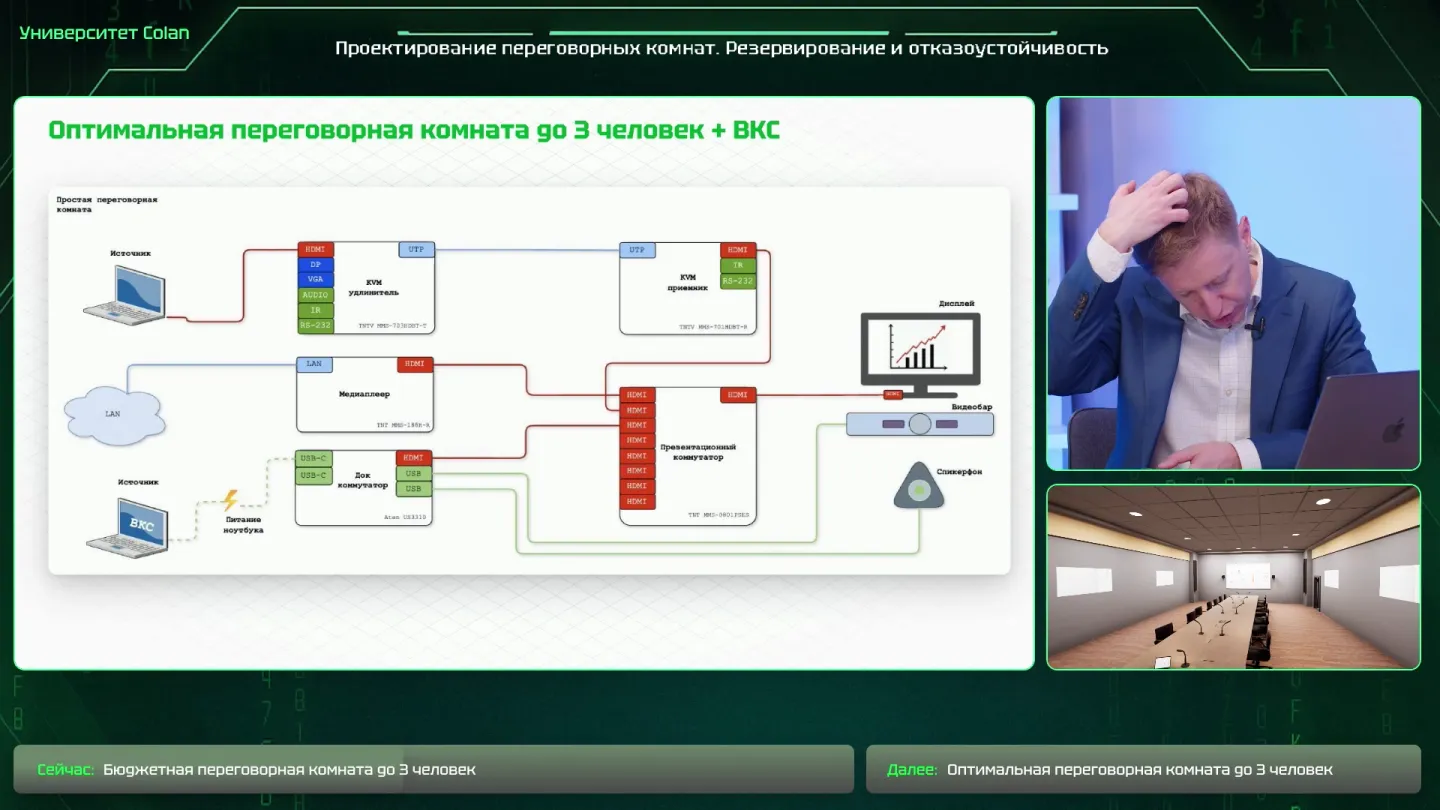
Для переговорных комнат сегодня недостаточно просто вывести презентацию на телевизор. Частый сценарий - видеоконференция. При этом важно понимать, откуда запускается звонок. В компактной комнате обычно нет отдельного компьютера для ВКС: человек приходит со своим ноутбуком и звонит из него. Комната должна предоставить этому ноутбуку качественную камеру, микрофон и акустику.
Камера и звук становятся устройствами ноутбука
Sharing-периферия решает эту задачу через док-коммутатор. К нему подключают видеобар, soundbar, отдельную камеру, спикерфон или иной комплект USB-устройств. Пользователь подключает свой ноутбук по USB-C, и эти устройства становятся доступными в его системе. Камера под дисплеем становится камерой ноутбука, спикерфон на столе становится микрофоном и динамиком, а ВКС запускается в привычном приложении пользователя.
Это принципиально отличается от отдельного компьютера, к которому постоянно подключена камера. Звонок идет именно с того ноутбука, который принес участник. Если он открывает Zoom, Яндекс.Телемост или другой ВКС-клиент, система чаще всего автоматически выбирает подключенную комнатную периферию как основное устройство для видеоконференции. Иногда выбор нужно поправить вручную, но в большинстве случаев профиль устройства определяется корректно.
Практический эффект заметен сразу. Участники на удаленной стороне видят не подбородок пользователя с маленькой камеры ноутбука, а всю комнату с камеры, установленной под экраном. Звук снимается спикерфоном, рассчитанным на переговорную, а не встроенным микрофоном ноутбука. В комнате появляется нормальное место для общения, где человек подключается одним кабелем и получает изображение, зарядку, камеру, микрофон и акустику.
Когда можно обойтись без системы управления
Даже достаточно функциональная маленькая переговорная может не требовать отдельной системы управления. В ней может быть контент-плеер, презентационный коммутатор, USB-C-док, камера и спикерфон, но все это работает на понятных пользовательских действиях. Подключен ноутбук - отображается ноутбук. Нет источника - работает заставка. Подключен USB-C - ноутбук получил питание и ВКС-периферию.
Такой подход экономит не столько бюджет, сколько внимание пользователя. В маленькой комнате не нужно выбирать сложные режимы. Пользователь не должен решать, какой вход назначить на экран или какой микрофон привязать к звонку. Автоматизация должна быть спрятана внутри системы. В результате переговорная остается простой в эксплуатации, хотя внутри уже выполняется несколько действий: выбор источника, возврат к плееру, передача USB-периферии и зарядка ноутбука.
Средняя переговорная: несколько источников и BYOD
Когда комната становится больше, добавляются не только стулья. Появляются новые сценарии. Два участника могут прийти с ноутбуками и выступать по очереди. Иногда нужно сравнить материалы двух источников. Часть людей хочет подключиться проводом, часть - с мобильного устройства. ВКС тоже остается актуальной, а значит, требуется более гибкая маршрутизация.
Две группы подключений
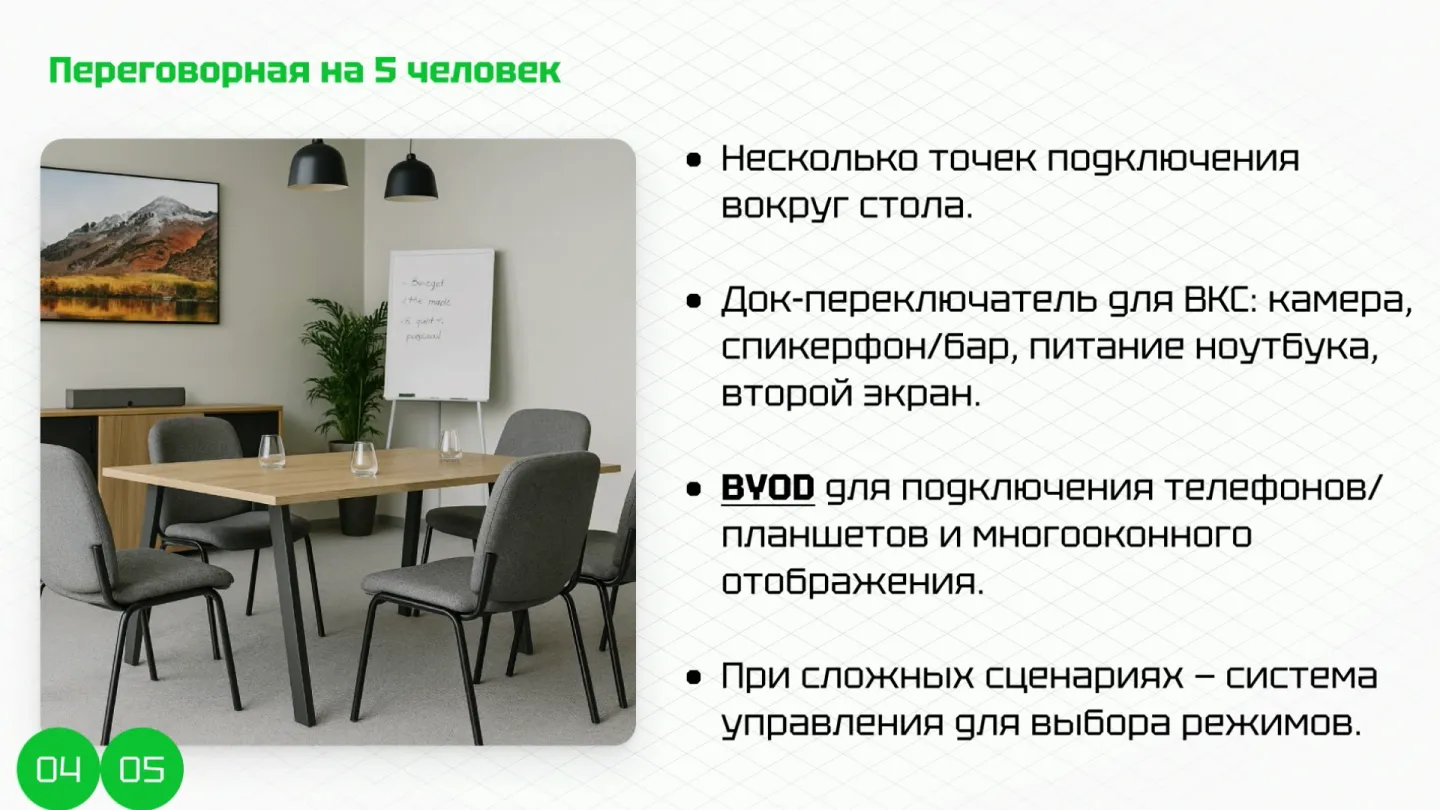
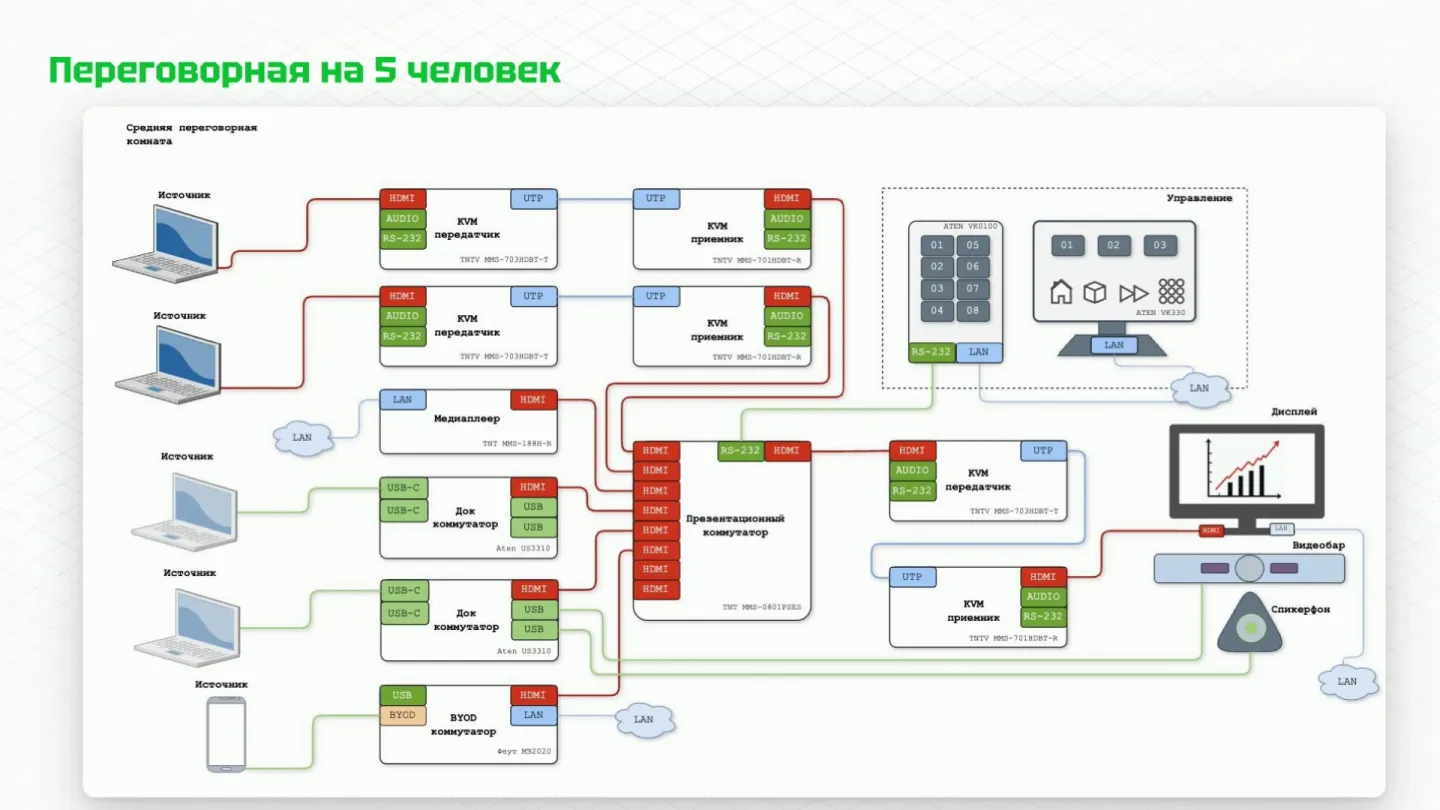
Для комнаты на 4-6 или 5-7 человек разумно предусмотреть несколько точек подключения. Если стол большой, одна панель в центре уже неудобна: кому-то придется тянуть кабель через весь стол. Поэтому добавляют два комплекта подключений, расположенных в разных местах. В одном комплекте могут быть HDMI, DisplayPort или VGA, в другом - USB-C с док-коммутатором и возможностью передать sharing-периферию.
Количество каналов презентационного коммутатора растет. В схеме может быть восемь входов, из которых шесть уже заняты: контент-плеер, два проводных подключения, один или два USB-C-дока, BYOD и дополнительные источники. При таком количестве вариантов одной автоматикой уже не всегда удается обойтись. Иногда нужно принудительно выбрать источник, даже если система видит другой активный сигнал.
Система управления и дублирующие панели
В средней переговорной появляется система управления. Обычно это сенсорная панель на столе, на которой пользователь выбирает источник, режим показа или управление звуком. Рядом с экраном может быть дублирующая кнопочная панель. Она полезна, если стол стоит далеко от дисплея или выступающий находится у экрана. Вместо того чтобы возвращаться к столу, он может переключить режим с настенной панели.
Система управления не должна превращать комнату в пультовую. Для пользователя важны понятные действия: выбрать первый ноутбук, выбрать второй ноутбук, включить BYOD, вернуть заставку, изменить громкость. Сложная логика маршрутизации, включение дисплея, выбор входа коммутатора и возврат к плееру должны происходить внутри пресетов.
Если оба проводных источника отключились, комната снова возвращается к заставке контент-плеера. Если активен один из ноутбуков, его можно вывести на полный экран. Если подключились два источника, оператор или участник выбирает, какой из них показывать. В этом и заключается отличие средней комнаты от малой: сценарии уже требуют осознанного переключения, но управление должно оставаться минимальным.
BYOD для мобильных и нескольких экранов
BYOD-система добавляет беспроводное подключение. Она может выступать отдельной точкой Wi-Fi, предлагать пользователю подключиться и запустить приложение, а затем вывести его изображение на экран. В комнате с несколькими участниками это полезно не только для ноутбуков, но и для мобильных устройств.
Важная функция BYOD - одновременный показ нескольких изображений. На одном дисплее могут появиться два источника с именами подключенных пользователей. Система управления позволяет вывести одного участника на полный экран, вернуться к разделенному виду, отключить источник или управлять звуком. Часть этих действий может выполняться прямо с рабочего места участника, если BYOD-система поддерживает соответствующие функции.
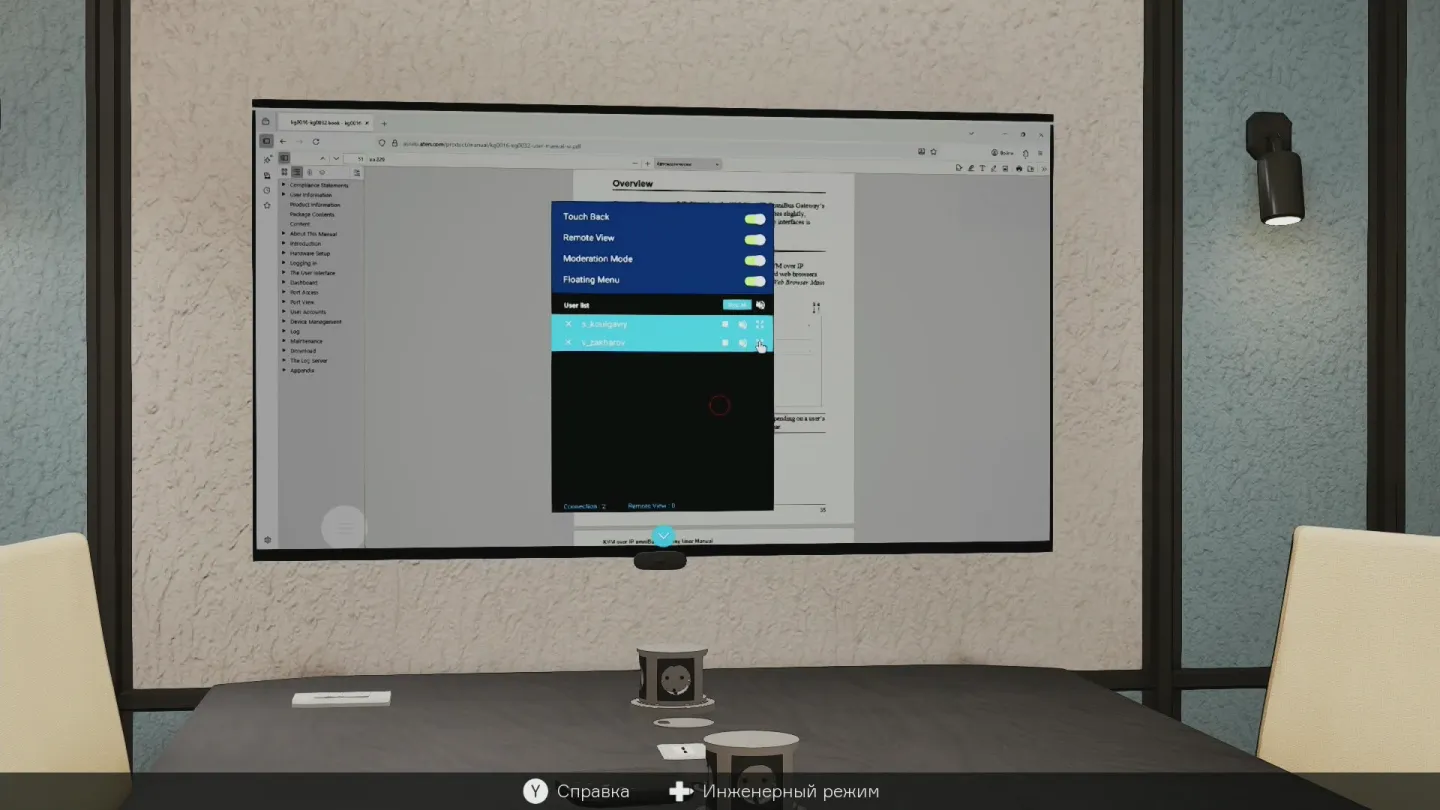
Когда проводных источников нет, BYOD может включаться автоматически или по отдельной кнопке. Пользователь видит инструкцию подключения, подключается к Wi-Fi, запускает приложение и отправляет изображение. Для совещаний, где участники быстро меняются материалами, это заметно удобнее, чем передавать один HDMI-кабель по столу.
Большая переговорная и отдельная ВКС-стойка
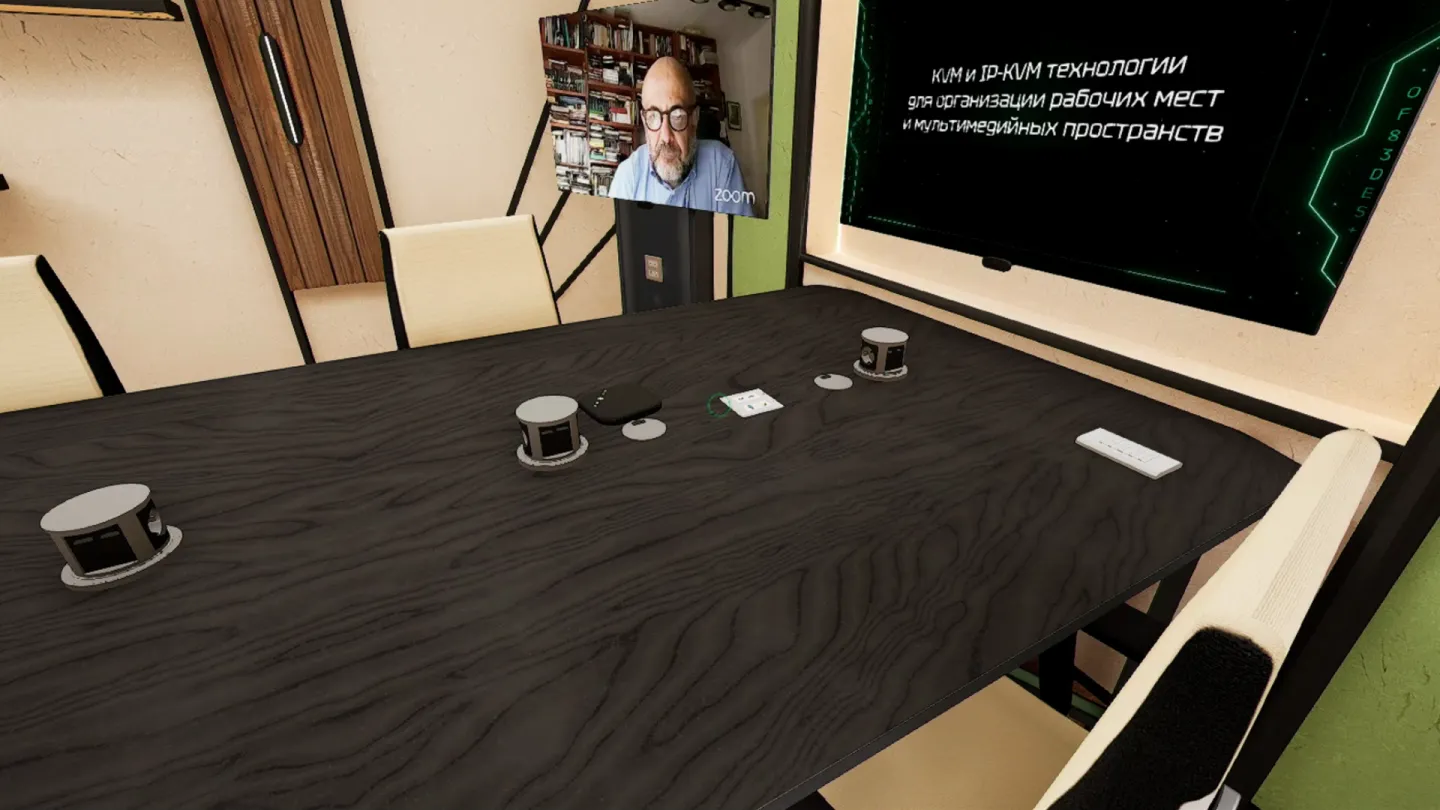
В большой переговорной ВКС становится отдельным полноценным сценарием. Если все участники и презентация находятся на одном экране, удаленные люди конкурируют с контентом за пространство. Более удобный вариант - разделить роли экранов. Основной дисплей показывает материалы, а отдельная мобильная стойка или второй экран показывает удаленных участников.
Эффект присутствия
Когда удаленные участники выведены на отдельный экран, они воспринимаются не как маленькие окна поверх презентации, а как полноценные участники встречи. Локальная группа смотрит на основной экран, когда обсуждает материалы, и поворачивается к ВКС-экрану, когда обращается к удаленным коллегам. Камера, направленная на местных участников, оказывается логически связана с этим экраном. Такая компоновка улучшает восприятие разговора и делает коммуникацию естественнее.
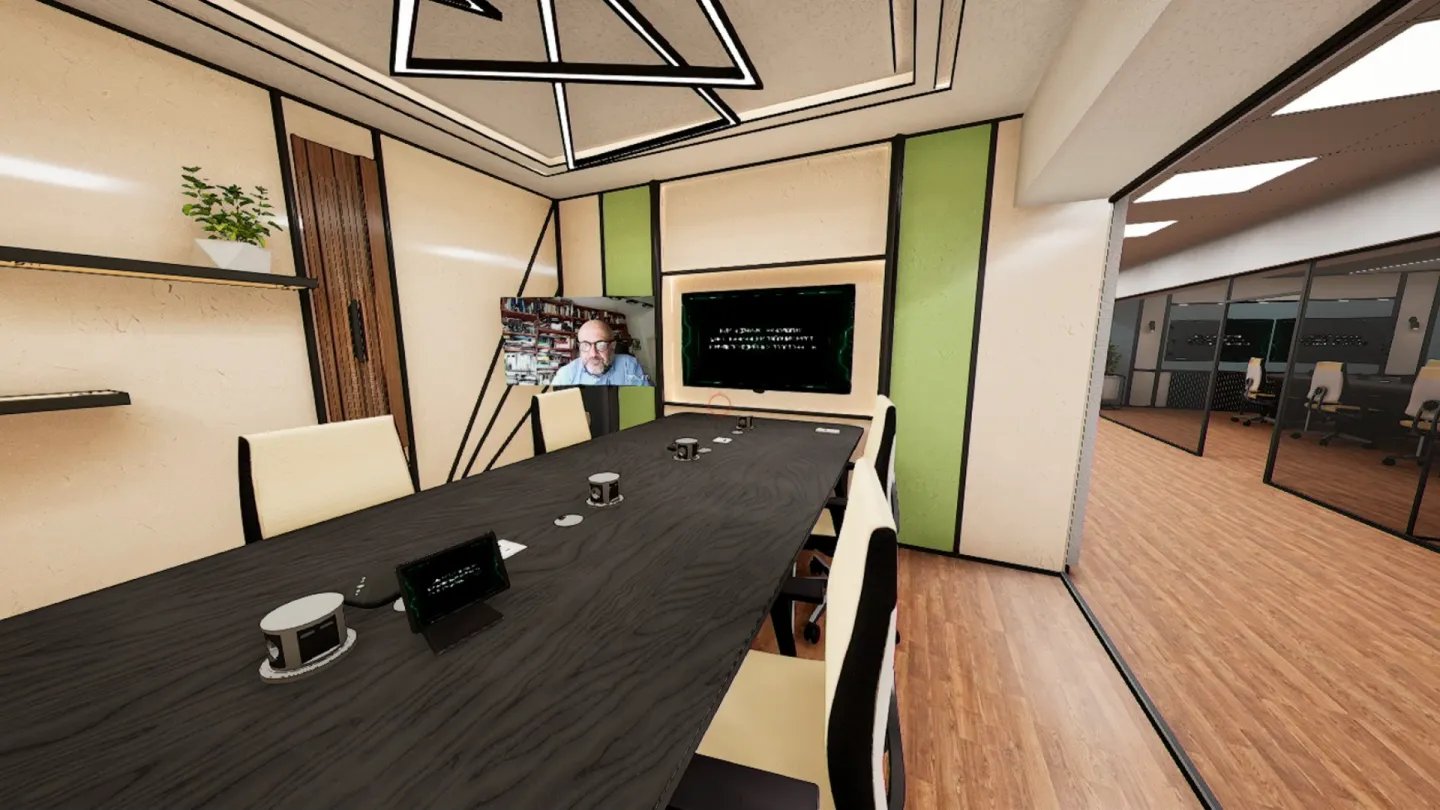
В типовой схеме основной экран остается для доклада или совместного контента, а ВКС-стойка отвечает за удаленных участников. Это особенно важно в больших комнатах, где за столом сидит много людей и нужно сохранить структуру встречи: локальные участники, удаленные участники и материалы не смешиваются в одно перегруженное поле.
Состав мобильной ВКС-стойки
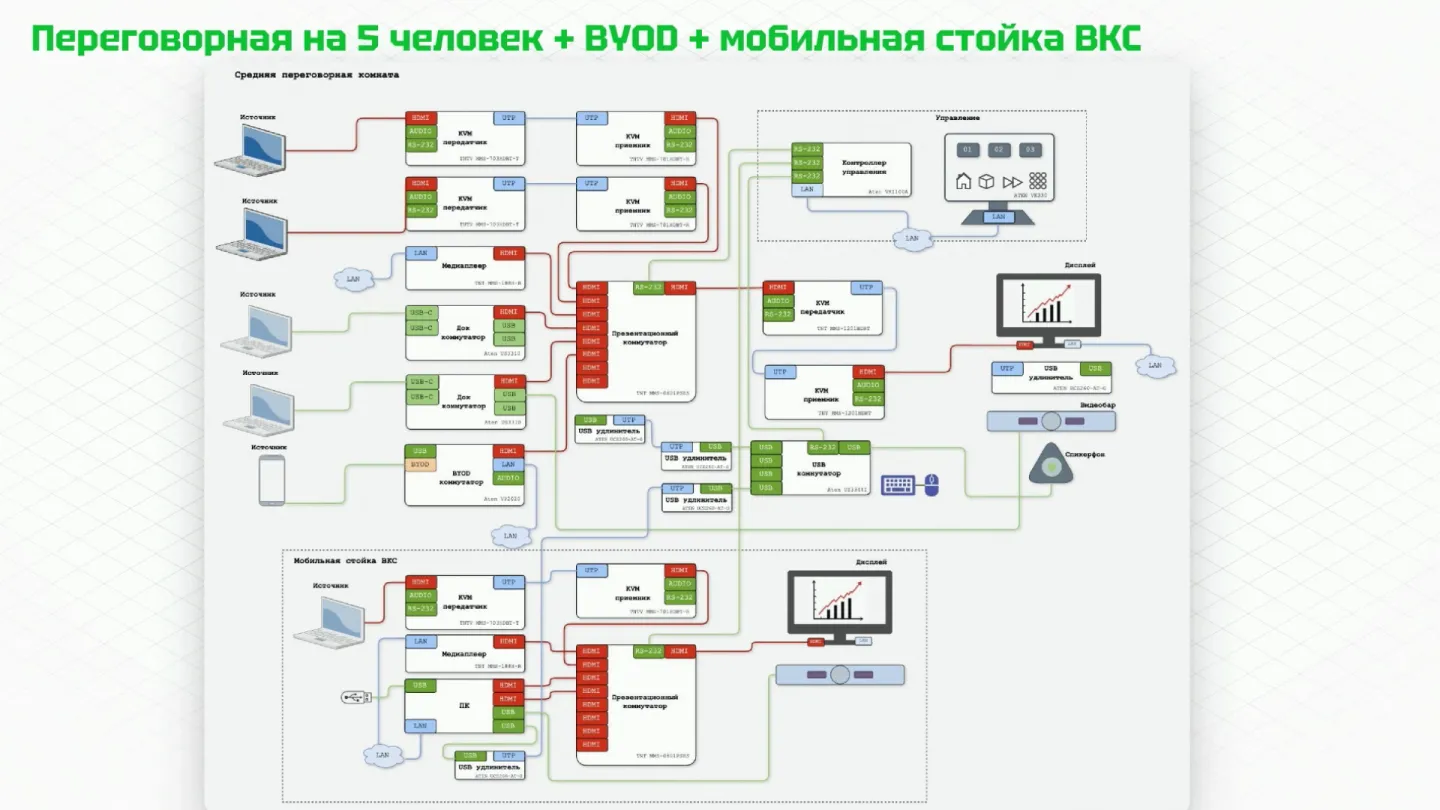
Мобильная стойка ВКС обычно включает собственный презентационный коммутатор, собственный контент-плеер, встроенный ПК и экран. На встроенном ПК запускается видеоконференция. Пользователь может прийти без ноутбука, открыть встречу в календаре, перейти по ссылке и подключиться к ВКС прямо со стойки. Если материалы принесены на флешке, их можно открыть на этом же компьютере и транслировать в комнату.
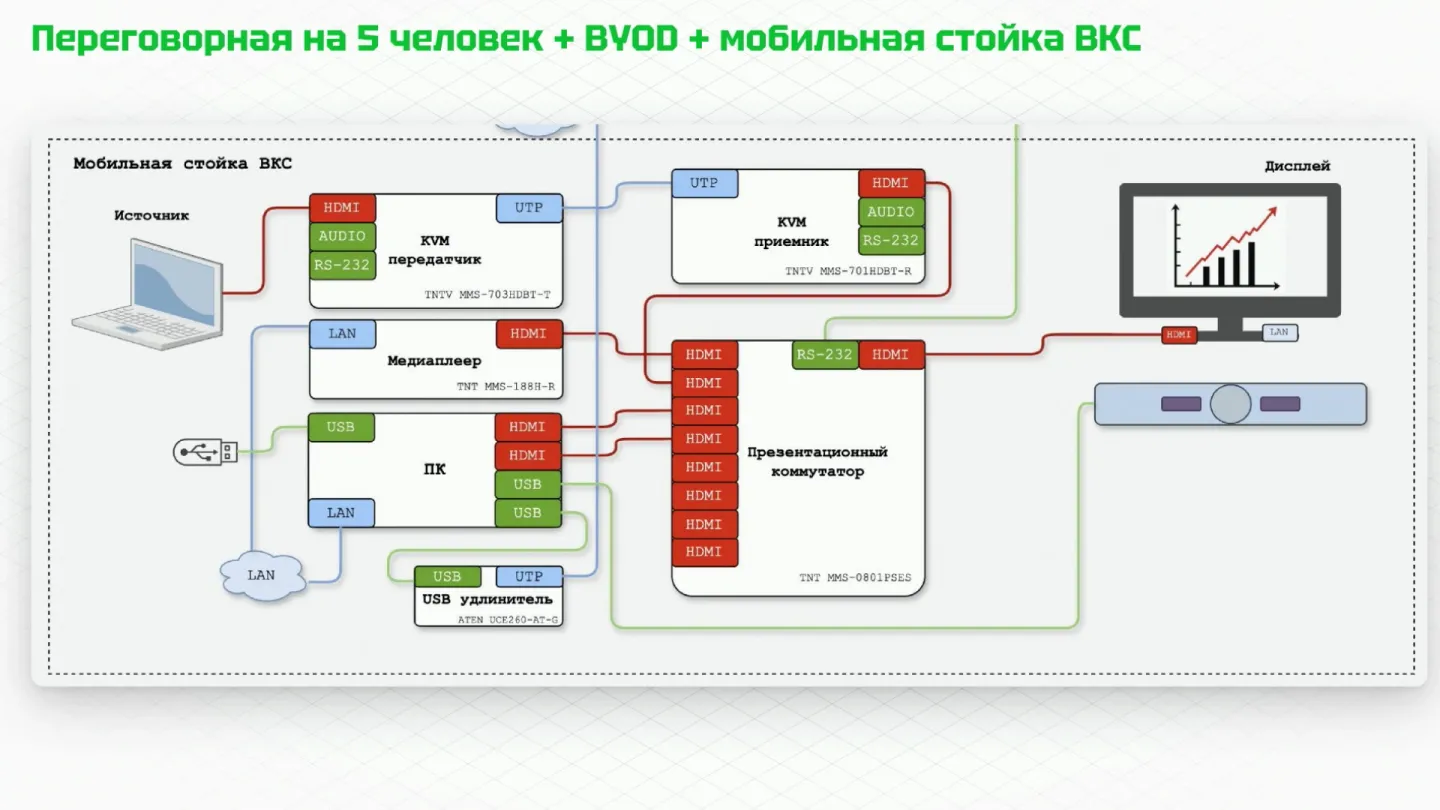
При этом в комнате сохраняются и обычные точки подключения для пользовательских ноутбуков. Участник может подключиться к основному столу или к стойке, если ему нужно показать специализированный софт, демонстрацию с личного устройства или файл, который удобнее запускать локально. Большая система не отменяет простые сценарии, а добавляет к ним более управляемый режим ВКС.
Камеры, спикерфон и USB-коммутация
В большой комнате может быть две камеры: одна под основным экраном, другая под экраном ВКС-стойки. При этом спикерфон часто оставляют один, на столе. Это снижает риск акустических проблем, задержек и возбуждения. Люди говорят в одно место, и звук обрабатывается единым устройством.
Проблема в том, что этот спикерфон нужен разным хостам. Если ВКС запускает пользователь со своего ноутбука, подключенного в лючок основного стола, спикерфон и нужная камера должны быть переданы этому ноутбуку. Если ВКС запускается со встроенного ПК в стойке, спикерфон должен переключиться на этот ПК. Для этого используют управляемый USB-коммутатор.
Выбор выполняется системой управления. Пользователь не должен вручную переставлять USB-кабели или открывать инженерные настройки. Он выбирает режим: ВКС со стола или ВКС со стойки. В первом режиме комнатная периферия назначается гостевому ноутбуку. Во втором режиме она уходит на встроенный ПК стойки. Управление есть, но оно сведено к нескольким понятным пресетам.
BYOD Pro и обратная трансляция
В больших комнатах особую роль играет расширенный BYOD-режим. Его задача не только принять изображение от локального участника и показать его на основном экране, но и передать это же изображение удаленным участникам ВКС.
В чем сложность
Представим ситуацию: ВКС запущена на встроенном ПК в мобильной стойке. Удаленные участники находятся на ВКС-экране. Локальный участник подключился к BYOD и показывает материалы на основном экране переговорной. Люди в комнате эти материалы видят, но удаленные участники по умолчанию не получают их через ВКС, потому что контент идет не с ПК стойки, а от отдельного BYOD-источника.
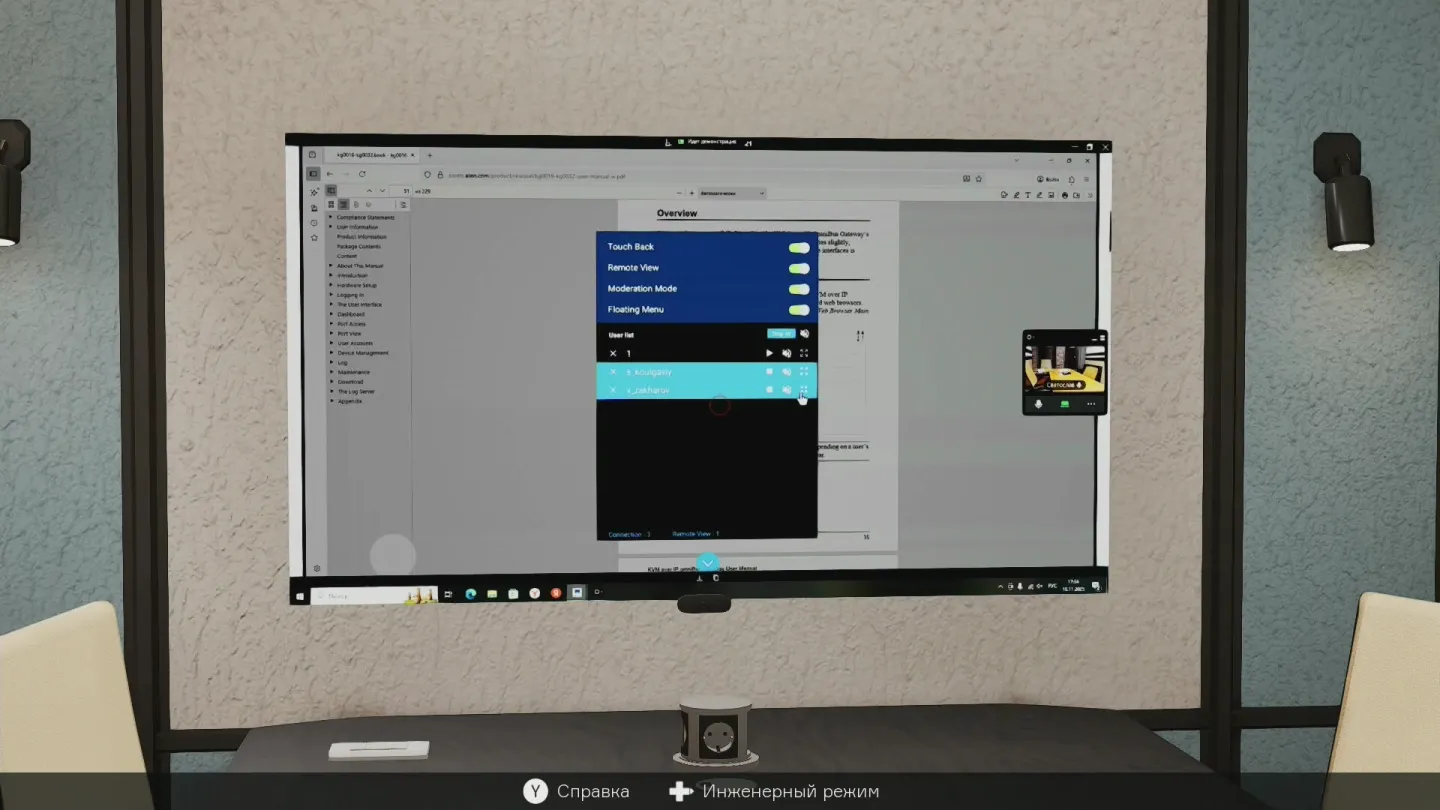
Обычный обходной путь - вручную менять источник демонстрации, переключать окна, выбирать другую камеру или просить участника отдельно расшарить экран в ВКС. Это неудобно и ломает ход встречи. Особенно плохо, когда в комнате нет технического специалиста, а участники вынуждены разбираться в источниках прямо во время совещания.
Как работает обратная трансляция
BYOD Pro решает задачу через функцию обратной трансляции. Встроенный ПК стойки получает доступ к окну или потоку, который показывает BYOD на основном экране. Затем на ПК запускается обычная демонстрация экрана в ВКС-клиенте, и выбирается это BYOD-окно. В результате удаленные участники видят тот же контент, который отображается на основном экране переговорной.
Так можно обсуждать один источник или несколько источников, если BYOD показывает их в разделенном виде. Локальные участники видят материалы на большом экране, удаленные участники получают их через ВКС, а разговор идет в общем аудиоканале комнаты. При этом удаленный участник тоже может поделиться своим экраном через ВКС, и его материалы будут показаны локальной группе. Система сохраняет логичную модель встречи: контент обсуждают все, независимо от того, где находится докладчик.
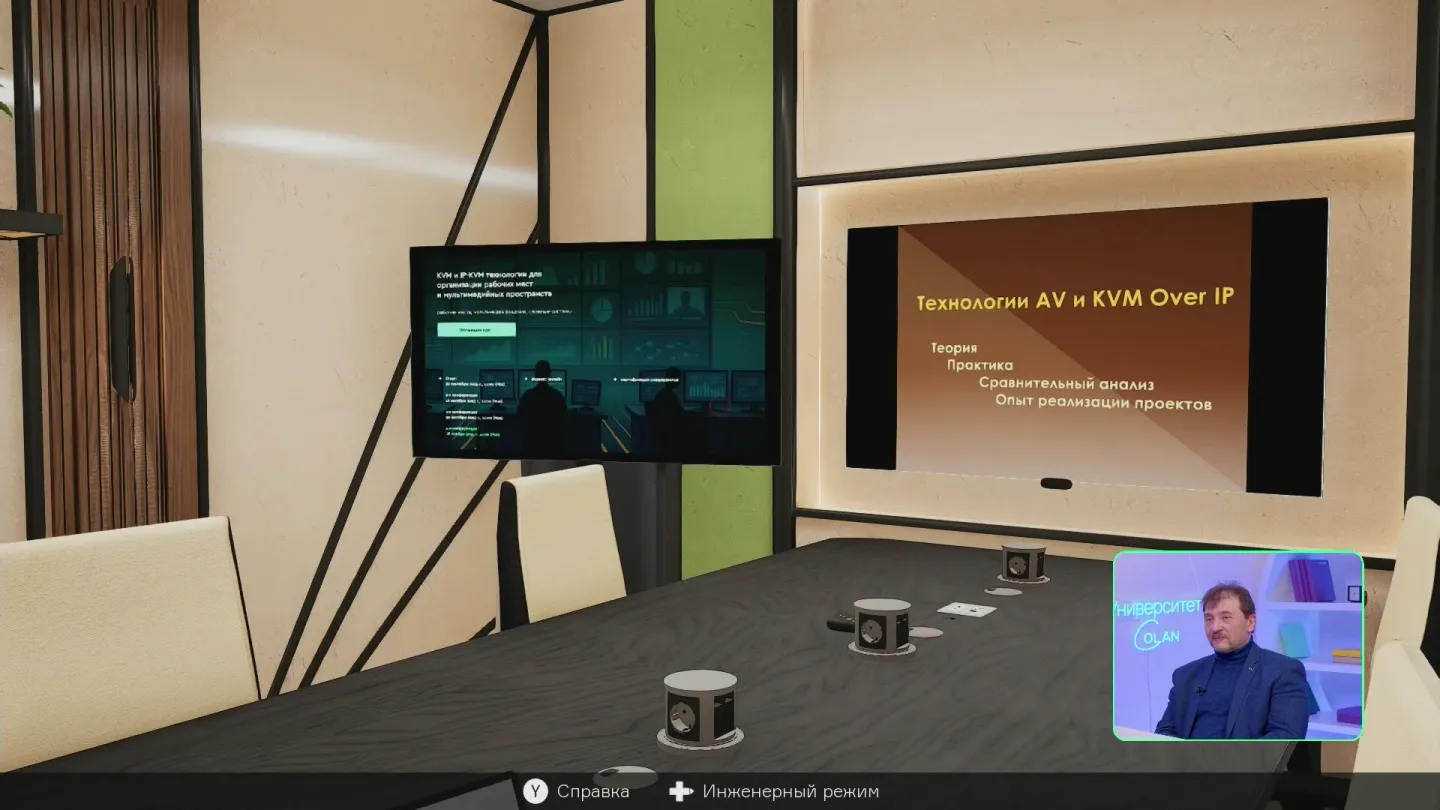
Главная ценность этой функции не в эффектности, а в устранении ручных переключений. Она закрывает реальную эксплуатационную проблему: как передать удаленным участникам то, что локальный человек уже показывает в комнате через BYOD.
Стриминг из переговорной
В расширенной схеме к выходу, который идет на основной экран, может быть подключен стример. Он формирует поток, например RTMP, и отправляет его на стриминговую платформу. Такой режим нужен, когда из переговорной проводят публичное мероприятие, внутренний семинар или совещание, которое должны смотреть люди вне комнаты.
Стриминг не обязательно требует сложного клиентского ПО. Поток можно смотреть на рабочих местах через VLC, на ноутбуках или мобильных устройствах, если инфраструктура это разрешает. Для сотрудников это удобный способ подключиться к трансляции без участия в самой ВКС. ВКС рассчитана на взаимодействие, а стрим - на просмотр.
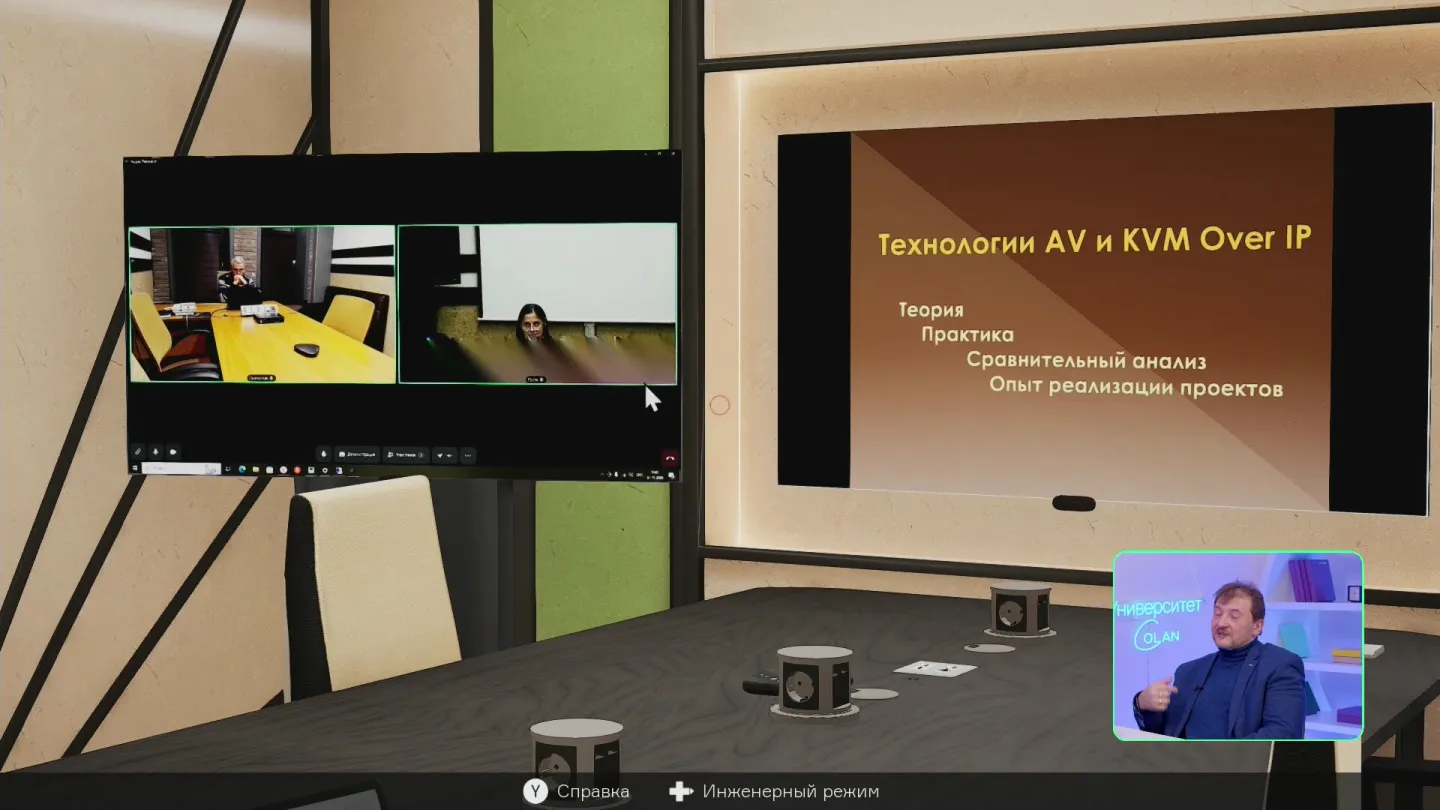
Стример также может использоваться для записи или других задач, но базовый практический смысл прост: то, что выводится на экран переговорной, можно отдать наружу в реальном времени. Для учебных мероприятий, корпоративных докладов и презентаций это превращает комнату в небольшой трансляционный узел.
Практические выводы для проектирования
Описанные схемы не являются жесткими канонами. Их можно упрощать, расширять или менять под конкретную компанию. Важно другое: они сформированы из реальных эксплуатационных ситуаций, где учитываются не только технические возможности устройств, но и поведение людей, ошибки подключения, перестановки мебели, нехватка питания, удаленные участники и необходимость быстро начать встречу.
Начинайте со сценариев
Перед закупкой оборудования нужно описать сценарии работы комнаты. Для маленькой переговорной может быть достаточно одного проводного подключения и контент-плеера. Для комнаты с частыми ВКС нужно предусмотреть sharing-периферию и USB-C с питанием. Для средней комнаты потребуются несколько точек подключения, BYOD и простая система управления. Для большой комнаты стоит рассмотреть ВКС-стойку, отдельный экран удаленных участников, USB-коммутацию, BYOD Pro и стример.
Количество людей помогает оценить масштаб, но не заменяет сценарное описание. Комната на 5 человек может требовать двух одновременных источников, а комната на 10 человек может использоваться только для одного доклада и удаленной аудитории. Поэтому проект должен отвечать на вопросы: кто источник, кто зритель, где находится ВКС, сколько контента показывают одновременно, кто управляет режимами и что происходит при отсутствии сигнала.
Сохраняйте простоту для пользователя
Самая удачная переговорная - та, где сложная автоматика не видна пользователю. В малой комнате человек подключает кабель и работает. В средней комнате он выбирает понятный источник или BYOD. В большой комнате он выбирает один из заранее описанных режимов ВКС. Все остальное выполняют коммутаторы, плееры, док-станции, USB-маршрутизация и система управления.
Если для начала встречи нужно объяснять, какой вход выбрать на телевизоре, где лежит переходник, почему камера не та и как вернуть заставку, комната спроектирована недостаточно хорошо. Задача интегратора - превратить набор устройств в предсказуемое рабочее место.
Проверяйте не устройства, а сценарии
При приемке переговорной недостаточно убедиться, что каждый прибор включается. Проверять нужно полные цепочки действий. Для малой комнаты это подключение HDMI, подключение USB-C с питанием, возврат к заставке после отключения источника и поведение дисплея при отсутствии сигнала. Для комнаты с ВКС нужно проверить, что ноутбук видит комнатную камеру, спикерфон и акустику, а популярные ВКС-клиенты выбирают их без ручной настройки или позволяют быстро выбрать вручную.
Для средней комнаты важно протестировать два проводных источника, BYOD, одновременный показ нескольких участников, переход одного источника на полный экран и возврат к контент-плееру. Для большой комнаты проверяются режимы ВКС со стола и со стойки, переключение спикерфона через USB-коммутатор, работа двух камер, передача BYOD-контента удаленным участникам через обратную трансляцию и наличие потока для стриминга.
Отдельно стоит проверять нештатные ситуации. Что происходит, если пользователь отключил кабель во время показа? Как ведет себя система, если ноутбук уснул? Возвращается ли экран к корректной заставке? Не остается ли телевизор в служебном меню? Работает ли зарядка USB-C под нагрузкой? Такие проверки быстрее выявляют слабые места, чем формальная сверка спецификаций.
Закладывайте инфраструктурный запас
Практика показывает, что переговорные комнаты меняются. Стол могут передвинуть, дисплей заменить проектором, кабельный маршрут удлинить, расположение экрана пересмотреть. Поэтому в типовых схемах оправдано использование HDBaseT, витой пары, модульных настольных точек и резервных каналов. Это снижает риск ситуации, когда после небольшой перестановки HDMI-кабель уже не дотягивается или перестает стабильно работать на длине больше 10 метров.
То же относится к выбору производителей. Можно использовать оборудование ATEN или решения других брендов, если они закрывают нужный функционал: автоматический выбор источников, передачу питания по USB-C, sharing USB-периферии, управление, BYOD, обратную трансляцию и стриминг. Производитель важен, но первичен сценарий и соответствие функций реальной эксплуатации.
Переговорная комната - бизнес-инструмент. Она должна помогать людям быстро показывать материалы, проводить ВКС, обсуждать несколько источников и подключать удаленных участников без технического шума. Чем точнее сценарии описаны до проектирования, тем меньше случайных решений появится в схеме и тем стабильнее комната будет работать каждый день.